Archiv des Monats: April 2016

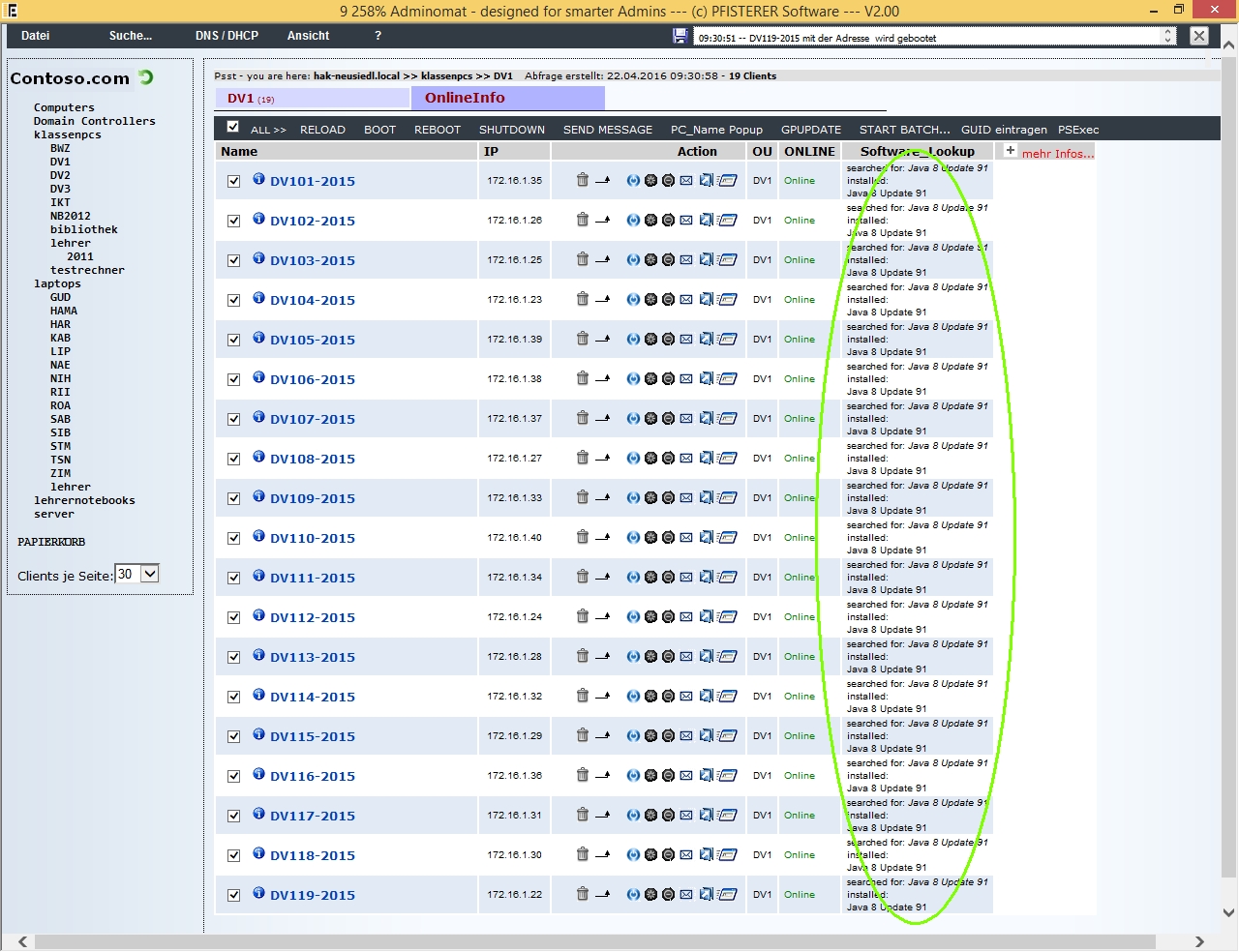
Rollout JAVA 8 Update 91 mit ADMINOMAT

Wie nicht anders zu erwarten war, funktioniert mit ADMINOMAT natürlich auch das Rollout für die Version JAVA 8 Update 91.

Eine detaillierte Beschreibung der Vorgangsweise gibts hier

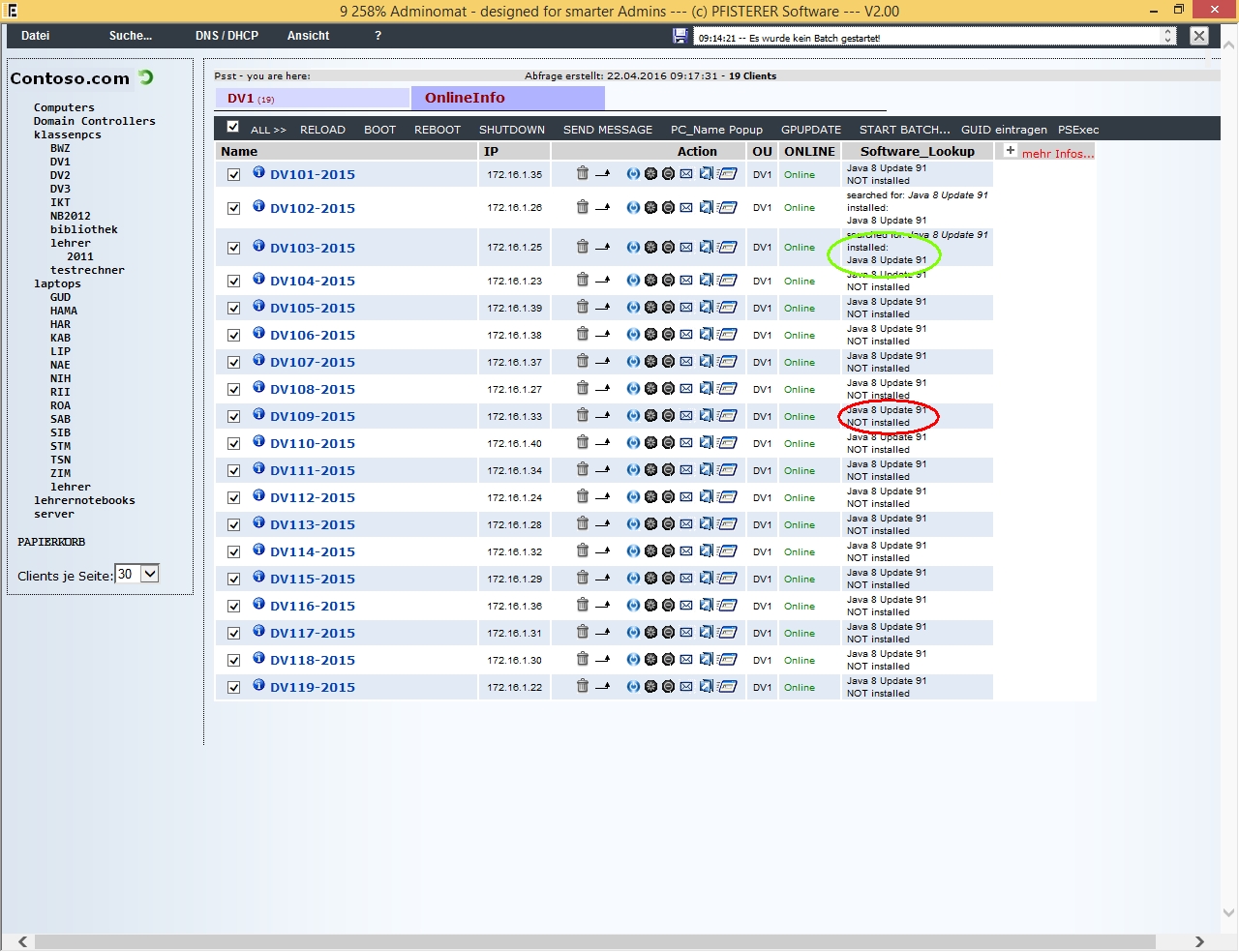
Ein Bild sagt oft mehr als 1000 Worte:

VORHER:JAVA8_91_vorher_ NACHHER (und dazwischen liegen 2 Minuten 😆 ):JAVA8_91_nachher_ Kurzanleitung:
  1. Logon als DomänenAdmin an einem beliebigen PC innerhalb des AD
     
  2. Adminomat + psexec downloaden und beide in einen Ordner an einem beliebigen Ort speichern.
    Dies kann auch ein USB-Stick oder Netzlaufwerk sein!
     
  3. jre-8u91-windows-i586.exe bzw jre-8u91-windows-x64.exe auf einem ServerShare speichern
    (Anm.: wir brauchen KEINE .msi)
     
  4. Adminomat durch Doppelklick starten -> es ist KEINE Installation nötig
     
  5. gewünschte OU (Organisationseinheit) auswählen, gegebenfalls die Clients mit „boot“ aufwecken
    (Anm.: WOL muss auf den Clients in diesem Fall aktiviert sein)
     
  6. Funktion //psexec// anlicken, im Popup folgende Befehlszeile eingeben:
     
    für 32bit Systeme:
     /V /C "\\SERVER\share\jre-8u91-windows-i586.exe" /s

    oder für 64bit Systeme:

     /V /C "\\SERVER\share\jre-8u91-windows-x64.exe" /s

    Tipp: im ADMINOMAT kann unter Ansicht->Detailfelder kann ausgewählt werden, dass angezeigt wird, ob die Clients als 32bit oder 64bit System laufen. Eine Sortierung danach ist ebenfalls möglich…

  7. Fertig!

Clients im Netzwerk auffinden

Problem:
Leider kommt es öfter vor, dass Clients nicht nachvollziehbare Namen erhalten und dadurch – speziell in großen Strukturen – nicht auffindbar sind.

Microsofts Active Directory gibt weder Auskunft, welche IP-Adresse einzelne Clients haben, noch lässt sich herausfinden, wer am Client angemeldet ist…

Lösung:
Das Tool ADMINOMAT, das sich auf jedem Client innerhalb einer Domäne starten lässt [Voraussetzung: Domänenadministrator muss angemeldet sein], sammelt alle nötigen Informationen und stellt diese übersichtlich dar.

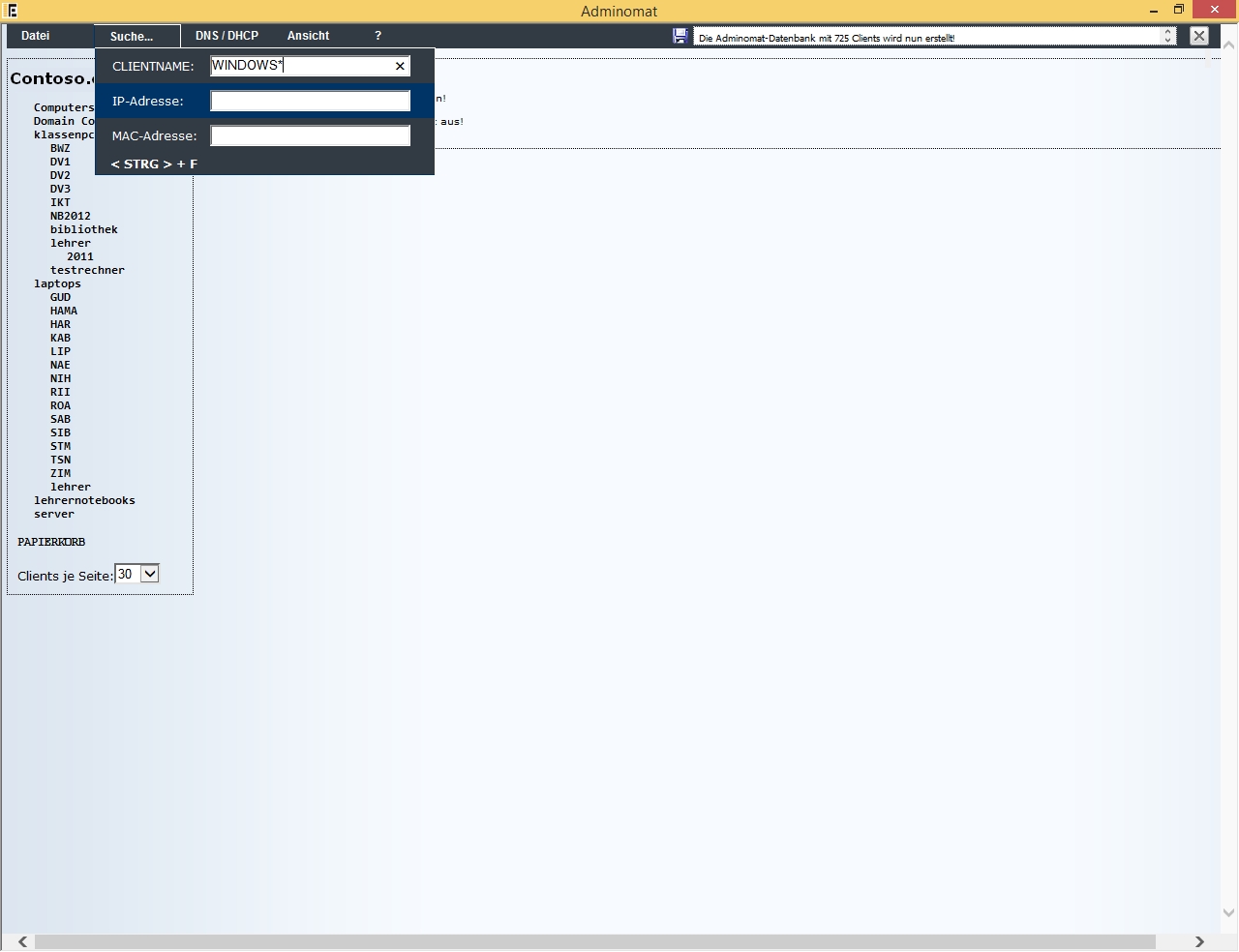
1.) gewünschte Organisationseinheit auswählen – oder die praktische Suchfunktion nutzen:

Suche_Clients

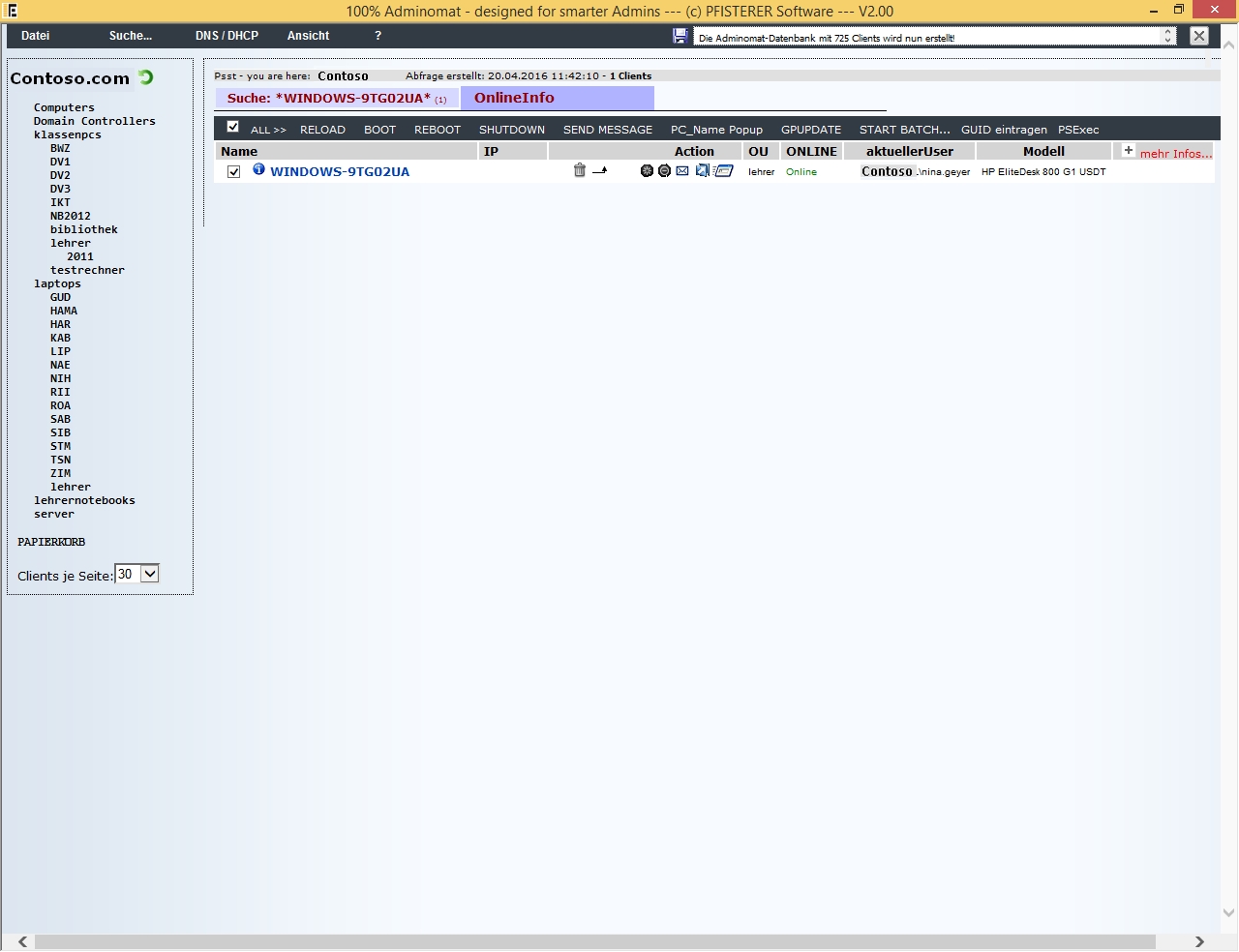
2.) OnlineInfo auswählen

Suche_Clients1

–> Jetzt muss nur noch der Benutzer Nina.Geyer  „aufgestöbert“ werden (und außerdem wissen wir jetzt, dass der gesuchte Client ein HP EliteDesk 800 G1 ist)


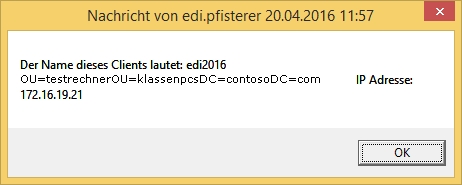
Zusätzlich gibt es die Möglichkeit, auf allen PCs einer OU ein Fenster aufpoppen zu lassen [Funktion PC_Name Popup], das den Namen, die OU und die IP-Adresse am Dekstop der Clients erscheinen lässt. Dies funktioniert im Übrigen auch, wenn kein Benutzer angemeldet ist.

ClientPopup

btw:
ADMINOMAT
funktioniert in der Testversion gratis!