Archiv der Kategorie: Sonstiges

Problem: Clients erhalten bei jedem Rollout per WDS neue Namen

Problem:
Bei jedem erneuten Rollout des Betriebssystems am Client erhält dieser einen neuen Namen.
Da der „alte“ Name noch im Active Directory vorhanden ist, kann er auch nicht manuell auf den ursprünglichen Namen umbenannt werden…

Ursache:
Das Problem wird dadurch verursacht, dass im Active Directory die „netbootGUID“ nicht hinterlegt ist. Auf diese „netbootGUID“ wird jedoch beim Rollout per WDS abgezielt – sie ist für das „Wiederfinden“ – und damit einhergehend – gleichbleibenden Rechnernamen verantwortlich

Problemlösung:
Die „netbootGUID“ kann leider nicht ohne weiteres unter „Active Directory-Benutzer und -Computer“ eingetragen werden, da der Reiter „Remoteinstallation“ fehlt. Dieser Reiter erscheint erst, wenn eine „netbootGUID“ hinterlegt ist!
[unabhängig von dem hier angeschnittenen Problem!]

Auf Domänencontrollern ab 2008 findet sich nach Auswahl von „Ansicht->Erweiterte Features“ unter den Eigenschaften des Clients der Reiter „Attribut-Editor“. Dort könnte nun in der Zeile „netbootGUID“ der entsprechende Wert eingegeben werden, mehr dazu nachzulesen bitte hier

Das Problem besteht nun darin, dass hier eine Eingabe im Hexadezimalformat verlangt wird, was die Sache nicht gerade vereinfacht.

Ich habe nun ein paar Zeilen vbscript-Code geschrieben, um die netbootGUID nachträglich ins Active Directory einzutragen:

WICHTIG:
Zuvor muss bei Microsoft die KB-Q250344 heruntergeladen werden, entpackt, und anschließend die DLL registriert werden in einer Command-Shell mittels
regsvr32 ads.dll


'### Save as NetBootGuidInputler.vbs   ######
'##################################################
'###    folgende Zeile bitte anpassen!!!      #####
'##################################################
myOU = "OU=DV1, OU=klassenpcs, DC=Contoso, DC=com"

Clientname = wscript.arguments(0) 
strInput = "00000000000000000000" & wscript.arguments(1) 

set cnvt = CreateObject("ADs.ArrayConvert") 
set objComputer = GetObject("LDAP://CN=" & Clientname & ", " & myOU) 
objComputer.Put "netbootGUID", cnvt.CvHexStr2vOctetStr(strInput) 
objComputer.SetInfo

Verwendung:
cscript NetBootGuidInputler.vbs Computer1 5065F3260D70

Computer1 = Name des Rechners
5065F3260D70 = MAC-Addresse

Letzter Tipp:
Eine Liste alle Namen und MAC-Addressen der jeweiligen OU lässt sich sehr einfach mit unserem Tool Adminomat erstellen – erhältich hier
Installationsscript, das zuvor prüft, ob eine Software schon installiert ist

Nach dem ich hier bereits beschrieben habe, wie man Geogebra 5 per Gruppenrichtlinie ausrollen kann, folgt nun an dieser Stelle ein etwas abgeändertes Script, das zuvor prüft, ob eine gewünschte Software bereits vorhanden ist am System.

Falls diese Software fehlt, wird das (Installations-)Script gestartet, anderenfalls bleibt das System unberührt.

Dieses VBScript lässt sich sowohl zur Installation per Script, als auch für andere Zwecke nutzen…
[Anmerkung: das folgende Script installiert Geogebra unter der Voraussetzung, das Geogebra 5 noch NICHT vorhanden ist!]

' HINWEIS: als .vbs speichern

on Error resume next

'############# HIER den Displaynamen der Software angeben, nach der gesucht werden soll ##########

Wunschsoftware = "geogebra 5"

'#################################################################################################

myinstallation = "true"
Const HKLM = &H80000002 'HKEY_LOCAL_MACHINE
installedSoftwaresPath = "SOFTWARE\Microsoft\Windows\CurrentVersion\Uninstall\"

Set objReg = GetObject("winmgmts://./root/default:StdRegProv")

objReg.EnumKey HKLM, installedSoftwaresPath, arrSubkeys
For Each strSubkey In arrSubkeys
    Ret = objReg.GetStringValue(HKLM, installedSoftwaresPath & strSubkey, "DisplayName", SoftwareName)
    If Ret <> 0 Then
    objReg.GetStringValue HKLM, strKey & strSubkey, "QuietDisplayName", SoftwareName       
    End If
    If instr(1,SoftwareName,Wunschsoftware,1) >= 1 Then
        'WScript.Echo VbCrLf & "Display Name: " & SoftwareName
		myinstallation = "false"
    End If
Next

if myinstallation = "true" then

Set WshShell = WScript.CreateObject("WScript.Shell")

WshShell.Run "msiexec.exe /i ""\\server\share\scripts\software\geogebra\GeoGebra-Windows-Installer-5.msi"" /qn ALLUSERS=2  /Lime C:\GeogebraProtokolldatei.txt", 0, True 
else

		' msgbox Wunschsoftware & " schon installiert!"
END IF

Logfile – Auswertung Windows 7

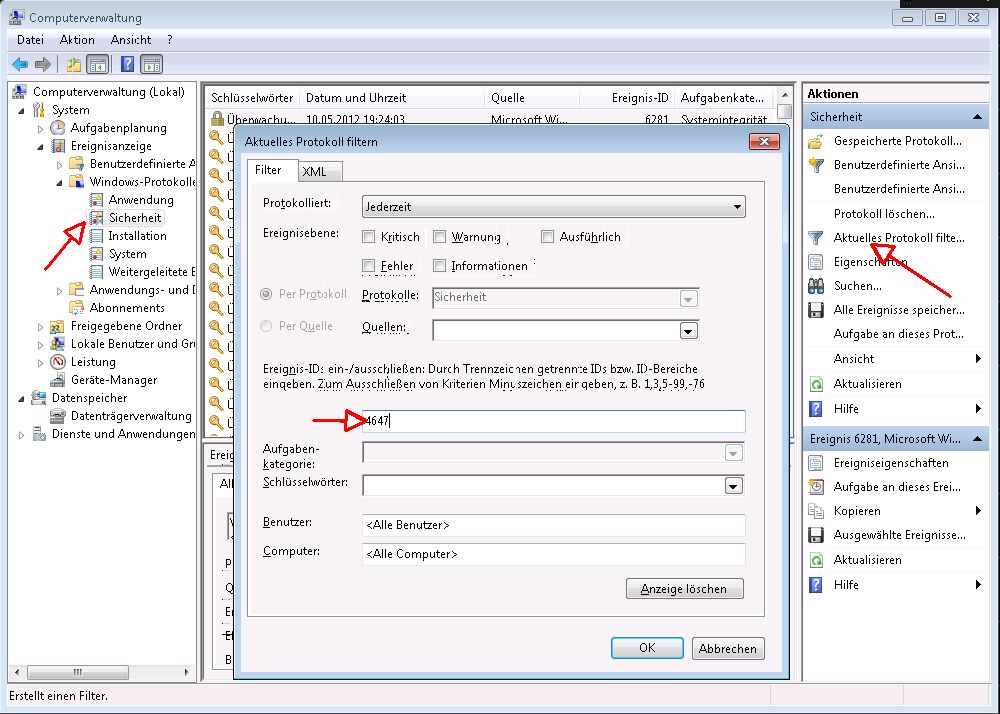
Nur damit ich es selbst nicht vergesse – die Einträge für eine An- bzw. Abmeldung auf einem Windows 7 Client in einer Domäne:

Ereignisanzeige >> Windows-Protokollierung >> Windows-Protokolle >> Sicherheit

Anmeldung –> Ereignis-ID 4648 (4624)
Abmeldung –> Ereignis-ID 4634 (4647)

Und falls jemand mit der Filterung Probleme haben sollte, hier ein Bild, das mehr als 1000 Worte sagt:

Blacklists automatisiert in ISA-Server einlesen

Step-by-Step-Anleitung zum (halb)automatisierten Einlesen von Blacklists in ISA-Server 2004 / 2006

(oder:
Warum Schulen, die über das MS-ACH Agreement Software kostenlos beziehen, KEINE teure Firewall wie 
Astaro o. ä. kaufen müssen…)

Möglichkeit 1 (meine Empfehlung!):
Urlsätze sperren mit diesem Script:
http://forums.isaserver.org/Script_for_loading_blacklist_-_URLBlacklist%25com/m_2002050698/tm.htm
(oder etwas anschaulicher hier: http://www.thiele.ch/index.php/blacklists-for-isa-2006

Möglichkeit 2:
Domänennamensätze sperren mit meinem Script ISA_Blacklistreader.vbs:

  1. Blacklist download (z.B von Shalla’s o. ä. >> siehe hier)
     
  2. Blacklist entpacken, Datei „url.txt“ bzw. „domain.txt“ am Isa-Server speichern
     
  3. Mein Tool ISA-Blacklistreader.vbs herunterladen >> ISA_Blacklistreader 
     
  4. „ISA_Blacklistreader.vbs“ im selben Ordner, in dem die Blacklist gespeichert ist, ausführen.  
    Es werden 3 Informationen erhoben: 
        

    1. Soll ein Domänennamensatz oder Urlsatz angelegt werden (Im ersteren Fall wird die gesamte ausgewählte Domäne dem Satz hinzugefügt, ansonsten nur der jeweilige Url) 
        
    2. Wie soll der neue Satz heissen? 
        
    3. Wie heisst die Blacklist? (Tipp: vermutlich domain.txt oder url.txt) 
        
  5. Warten und teetrinken… (Damit der ISA-Server auch auf alter Hardware nicht ins schleudern kommt, wird der Liste pro Sekunde nur 1 Ziel hinzugefügt)
     
  6. Nachdem das Tool vermeldet, dass es fertig sei, kann der erstellte Url- oder Domänennamensatz als Ziel in eine Firewallregel integriert werden.

Eigentlich ganz einfach 😉

Microsoft’s Virenscanner „Security Essentials“ per Script installieren

Microsoft Security Essentials bzw. Forefront Endpoint Protection ist ein Virenscanner, der im Schulpaket enthalten ist. Für Einheiten bis zu 10 Clients ist er gratis einsetzbar!
Download beispielsweise hier:
http://windows.microsoft.com/de-DE/windows/products/security-essentials

  • Kurzüberblick:
    • Updates zieht der Virenscanner über den WSUS
    • zentral Managen lässt sich der Forefront Endpoint Protection erst mit Einsatz des Systemcenter Configuration Manager
    • Updatezeiten, Schedules für vollständige Scans, auszuschließende Ordner, etc können zentral über Gruppenrichtlinien gesteuert werden
    • eine „stille“ Installation via Loginscript ist einfach zu handhaben:

      FEPInstall.exe zentral auf einer Freigabe hinterlegen, folgendes Script als installFEP.bat als LoginScript:

    • 

@echo off & setlocal
:: x86 oder 64
wmic path win32_operatingsystem get caption
wmic path win32_operatingsystem get caption|FINDSTR "x64" && goto:neuerPC
start \\SERVER\Software\Forefront_Virenscanner\x86\client\FEPInstall.exe /s /q /i
goto ende
:neuerPC
start \\SERVER\Software\Forefront_Virenscanner\x64\client\FEPInstall.exe /s /q /i
:ende

SQL-Server 2008 R2 installation – FAILED

Beim Versuch, auf einem Server 2008 R2 Deutsch einen SQL Server 2008 R2 Standard (Deutsch) zu installieren, erscheint folgende Fehlermeldung:

„SQL Server setup media does not support the language of the OS or does not have the ENU localized files. Use the matching language-specific SQL Server media or change the OS locale through control panel.“

Das ist ein BUG!!!

Wie kann man die Installation dennoch durchführen? Weiterlesen

„verseuchte Sticks“ in der BHAK Neusiedl am See

Hallo KollegInnen!

aktuelle Information rund um das „Verschwinden“ von Daten auf USB-Sticks…
Vorab: ich habe in der Schule KEINEN PC mit dem Virus gefunden, möglicherweise wird er per Mail versandt und ihr habt ihn euch zu Hause geholt… [Melanies Erhebung ergab, dass alle betroffenen KollegInnen zu Hause Kaspersky verwenden…]
Nachfolgend eine Erklärung des Problems und eine Lösung… Weiterlesen