Archiv der Kategorie: Gruppenrichtlinie

geplanter Task per Gruppenrichtlinie läuft auf Windows 10 nicht

Problem:
Ein Task, der auf älteren Windows-Versionen per Gruppenrichtlinie angelegt wurde, wird auf Windows 10 Clients nicht mehr angelegt.

Fehlermeldung in der Ereignisanzeige des Clients [ANWENDUNG]:
Das Computer „**TASKNAME**“-Einstellungselement im Gruppenrichtlinienobjekt „GRUPPENRICHTLINIENNAME {39E64460-2198-40DC-9EE1-6EBDAC1D7E40}“ wurde aufgrund eines Fehlers nicht angewendet. Fehlercode: „0x80090005 Ungültige Daten“ Dieser Fehler wurde unterdrückt

Ursache:
Windows 10 geht mit Benutzerrechten anders um als ältere Betriebssysteme – wer Näheres wissen möchte, sollte via Google eine Recherche starten

Lösung:
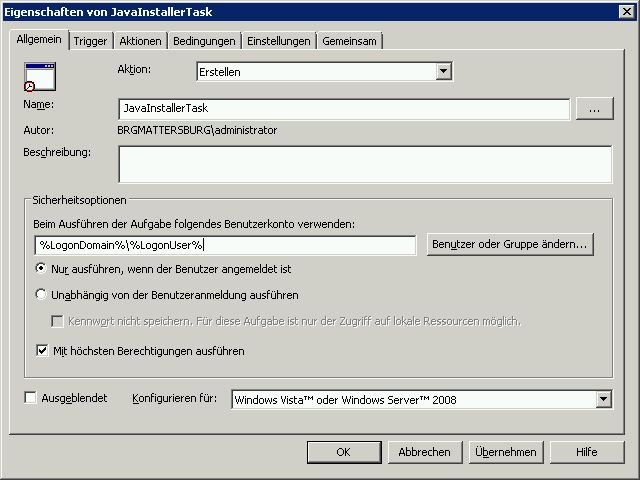
1.) Gruppenrichtlinie für den geplanten Task wie gewohnt erstellen, Feld „%LogonDomain%\%LogonUser%“ unverändert lassen (auch nicht anklicken!), geplanten Task nach Abschluss aller Konfigurationen auf den anderen Registern wie hier dargestellt speichern!

GPO_Anlegen_geplanterTask

2.) Die Gruppenrichtlinie im SYSVOL suchen:
Beispiel:
\\dc2\SYSVOL\contoso.com\Policies\{87EF1792-C05E-458B-A0FF-97D92210FBE3}\Machine\Preferences\ScheduledTasks

3.) die Datei „ScheduledTasks.xml“ mit einem Editor öffnen und folgende Einträge ändern:

runAs = „%LogonDomain%\%LogonUser%“ –> runAs=“S-1-5-18″

<UserId>“%LogonDomain%\%LogonUser%“</UserId> –> <UserId>S-1-5-18</UserId>

Erklärung:
Jeder Standardbenutzer hat eine eigene SID, jene von „NT Autorität\System“ ist eben S-1-5-18.
Dieses Systemkonto verfügt über höchste Rechte, die evtl für das Ausführen des Tasks benötigt werden und hat natürlich kein Passwort.

Eine Auflistung aller anderen „Well known SID“ gibts zb hier

ERGEBNIS:
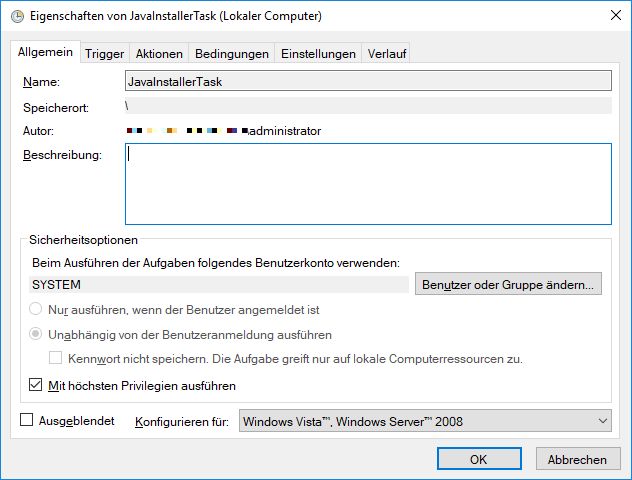
In der Gruppenrichtlinienverwaltung erscheint nun in der Anzeige bei Benutzer-ID leider „S-1-5-18“, am Windows 10 – Client wird der Task jedoch mit dem Systemaccount eingetragen.

GPO_Anlegen_geplanterTask_Client

Rollout .net Framework 4.7.1 für DigiCheck mit ADMINOMAT

Das für den DigiCheck nötige Programm setzt das .net Framework 4.7.1 voraus, das sich mittels unserer Software ADMINOMAT sehr einfach ausrollen lässt.

Zur Vorgangsweise:

0.) Den Offline-Installer herunterladen  und auf einem Netzwerkshare hinterlegen
1.) ADMINOMAT hier  downloaden
2.) PSEXEC downloaden und in den selben Ordner entpacken, in dem ADMINOMAT gespeichert wurde
3.) ADMINOMAT starten (auf einem beliebigen Rechner im Active Directory mit Domänen-Administratoren-Rechten) 4.) (sehr) kurz warten, bis das Active Directory bzw. der DHCP-Server eingelesen wurde
5.) OU in der Struktur links auswählen -> PSEXEC –>

/V /C „\\server\Share\NDP471-KB4033342-x86-x64-AllOS-ENU.exe“ /q /norestart

[Anm.: der Flag ‚/norestart‘ sollte natürlich weggelassen werden, wenn auf den Clients niemand arbeitet.]

5.) einen Kaffee trinken gehen –> fertig!

Anschließend die lt. Anleitung generierte ITS.Performer(xxx).exe auf ein Sharekopieren und per GPO auf die Clients verteilen.

Mit ADMINOMAT ein GPUPDATE initiieren und fertig wären wir auch schon.

Tool, um lokalen Client direkt am PC in eine andere OU im AD verschieben

Problem:
Es kommt manchmal vor, dass ein Client der falschen Organisationseinheit zugeteilt wurde.

Ein Verschieben wird meist dadurch vorgenommen, dass man sich remote zu einem Domänen Controller verbindet und diesen Client dann in „Active Directory-Benutzer und -Computer“ sucht bzw verschiebt.

Dies erschien uns recht umständlich und kostet außerdem Zeit (die wir lieber für andere Aktivitäten verwenden möchten…)

Daher waren wir auf der Suche nach einem Tool, das dies ohne Umwege direkt am jeweiligen Client ermöglicht.

Lösung:
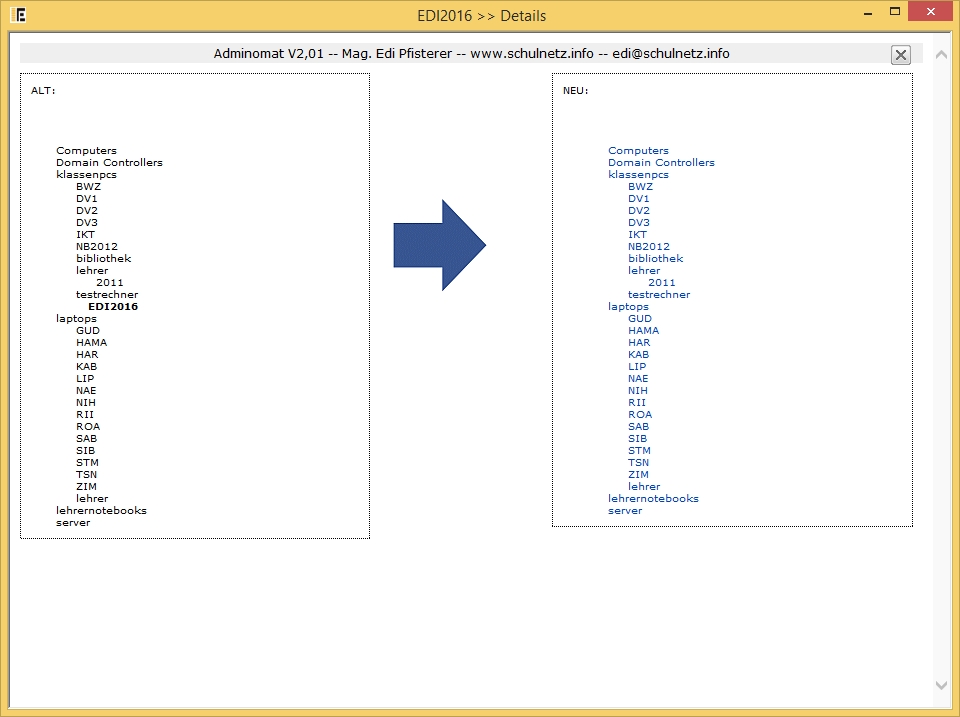
ADMINOMAT hat seit der Version 2.01 folgende neue Features:

  • Der Name des Clients bzw dessen IP-Adresse wird direkt in der Titelzeile des Programms angezeigt
  • im Menüpunkt Datei findet sich
    move local PC to OU
    –> ein Mausklick weiter kann nun der Client einfach verschoben werden

Vorgangsweise:

Szenario: am Client ist ein beliebiger User angemelden, der über keine besonderen Rechte verfügt.
Wir möchten diesen User nicht abmeldet, auch nicht den Benutzer wechseln, weil:
wir wollen möglichst rasch wieder in unser Büro zurück  😉

  1. ADMINOMAT downloaden, .rar an beliebigen Ort (C:\ oder USB-Stick bzw. Netzlaufwerk) entpacken.
    Wichtig: es wird NICHTS installiert, ADMINOMAT läuft sofort – auf jedem Windows Client ab XP!
  2. Umschalttaste drücken + RECHTE Maustaste auf adminomat.exe ->
    Als anderer Benutzer ausführen
    –> User verwenden, der in der Gruppe der Domänen-Administratoren ist
  3. Menüpunkt DATEI -> Move local Client to OU
  4. verschieben -> fertig!

moveOU

Rollout Flash Player 21 in einer Domain

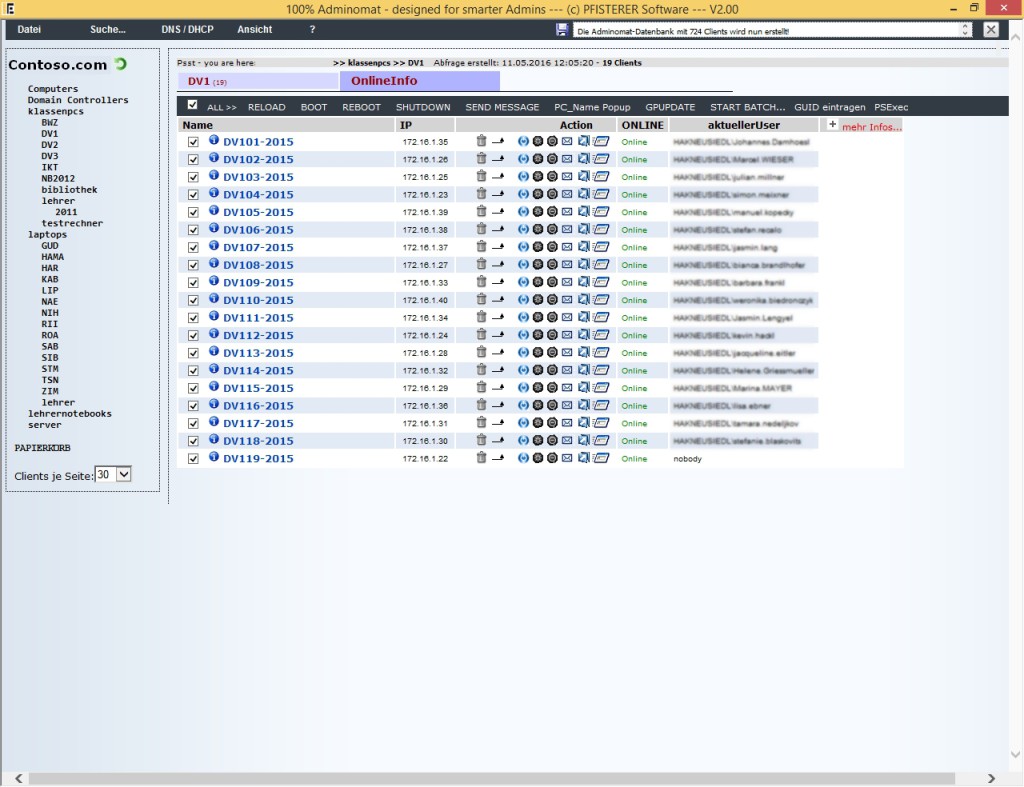
Das Tool ADMINOMAT kann auch dazu verwendet werden, um Flash Player 21 auszurollen.

Adminomat_2.0

Vorgangsweise:
1.) Download der Offline-Installation von Flash-Player, z. B. hier
2.) ADMINOMAT und PSEXEC im selben Ordner speichern
3.) ADMINOMAT starten
4.) OU oder einzelne Rechner auswählen –> PSEXEC anklicken
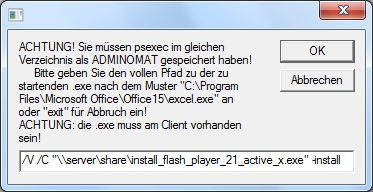
5.) folgendes eingeben (MIT Anführungszeichen!):

/V /C "\\server\share\install_flash_player_21_active_x.exe" -install

flash_rollout

6.) optional kontrollieren, ob alles läuft:
Ansicht / Detailfelder… / Software_Lookup –> Reload –> ins Popup „Flash Player 21“ eingeben

fertig

Rollout JAVA 8 Update 91 mit ADMINOMAT

Wie nicht anders zu erwarten war, funktioniert mit ADMINOMAT natürlich auch das Rollout für die Version JAVA 8 Update 91.

Eine detaillierte Beschreibung der Vorgangsweise gibts hier

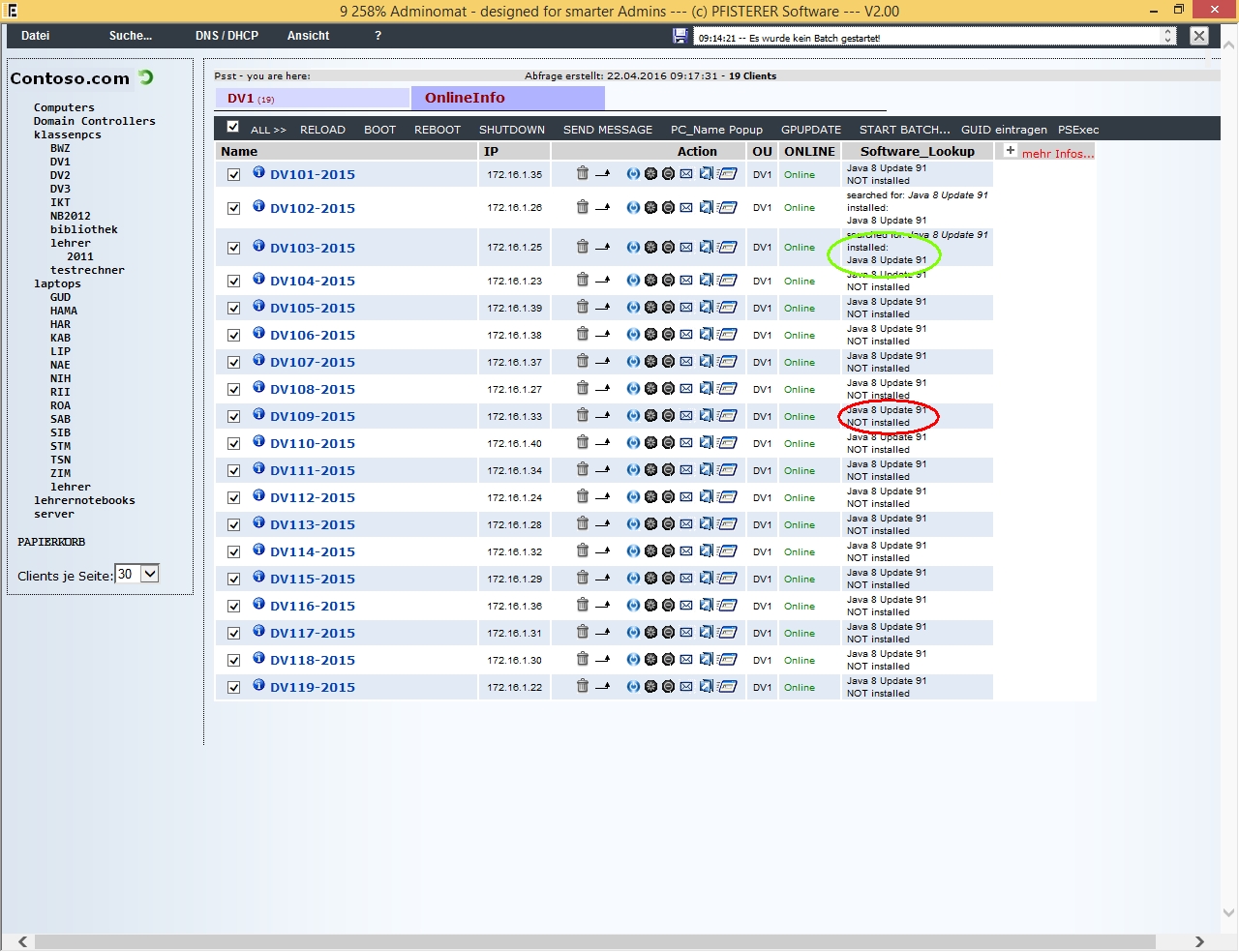
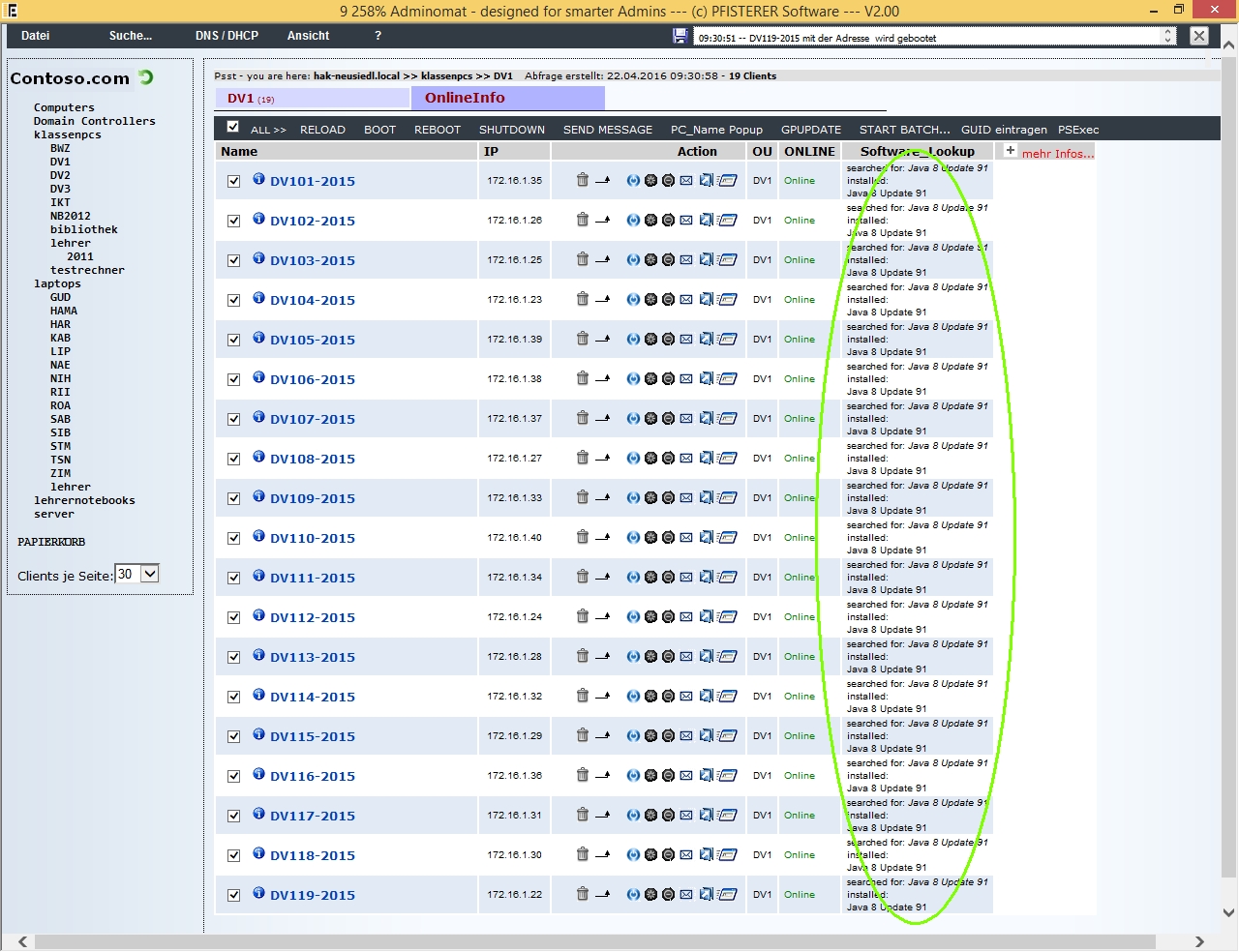
Ein Bild sagt oft mehr als 1000 Worte:

VORHER:JAVA8_91_vorher_ NACHHER (und dazwischen liegen 2 Minuten 😆 ):JAVA8_91_nachher_ Kurzanleitung:

  1. Logon als DomänenAdmin an einem beliebigen PC innerhalb des AD
     
  2. Adminomat + psexec downloaden und beide in einen Ordner an einem beliebigen Ort speichern.
    Dies kann auch ein USB-Stick oder Netzlaufwerk sein!
     
  3. jre-8u91-windows-i586.exe bzw jre-8u91-windows-x64.exe auf einem ServerShare speichern
    (Anm.: wir brauchen KEINE .msi)
     
  4. Adminomat durch Doppelklick starten -> es ist KEINE Installation nötig
     
  5. gewünschte OU (Organisationseinheit) auswählen, gegebenfalls die Clients mit „boot“ aufwecken
    (Anm.: WOL muss auf den Clients in diesem Fall aktiviert sein)
     
  6. Funktion //psexec// anlicken, im Popup folgende Befehlszeile eingeben:
     
    für 32bit Systeme:
     /V /C "\\SERVER\share\jre-8u91-windows-i586.exe" /s

    oder für 64bit Systeme:

     /V /C "\\SERVER\share\jre-8u91-windows-x64.exe" /s

    Tipp: im ADMINOMAT kann unter Ansicht->Detailfelder kann ausgewählt werden, dass angezeigt wird, ob die Clients als 32bit oder 64bit System laufen. Eine Sortierung danach ist ebenfalls möglich…

  7. Fertig!

Java 8 Update 73 ausrollen via ADMINOMAT anstatt GPO

Problem:
Java lässt sich seit Version 8 nur mehr sehr mühsam mittels Gruppenrichtlinie (GPO) ausrollen.

Lösung:
Anstatt dem Rollout mittels .msi und GPO verteilen wir das JAVA-Update nun per silent Installation per psexec und ADMINOMAT.

Voraussetzungen:
Es muss ein funktionierendes Active Directory vorhanden sein – und ihr seid Mitglied der Domänen-Admins!
a) psexec von Mark Russinovich – download zum Beispiel hier
b) adminomat – download hier

Vorgangsweise:
die nachfolgenden Schritte können auf JEDEM Client in der Domäne durchgeführt werden!
Einzige Einschränkung: ihr müsst als Domänen-Admin angemeldet sein

1.) Adminomat.rar downloaden entpacken an beliebigen Ort (auch USB-Stick o. ä.). Von dort startet das Programm ohne installation – und zwar auf jedem Client [ab Windows XP] und Server [ab Windows Server 2003] !

2.) psexec downloaden und in den selben Ordner entpacken, in dem auch adminomat.exe gespeichert ist.
Dies kann auch ein Ordner auf einem Netzlaufwerk oder einem USB-Stick sein

3.) Download der aktuellen JAVA-Version als Offline-Setup, zum Beispiel hier

4.) Java-Installationsdatei (zb jre-8u73-windows-i586.exe) auf ein Netzlaufwerk kopieren, auf dem zumindest alle User LESEN dürfen

5.) ADMINOMAT starten, einlesen der MAC- und IP-Adressen vom Windows-DHCP-Server bestätigen

6.) Falls erwünscht, kann vorerst für eine gesamte OU eingelesen werden, welche JAVA-Version aktuell auf den Clients installiert ist:

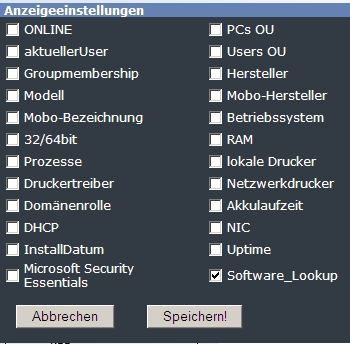
a) Ansicht anpassen bzw. erweitern um „Software_Lookup“

Auswahl: ONLINEINFO und die gesuchte Software eingeben (Platzhalter wie * wird automatisch ergänzt)

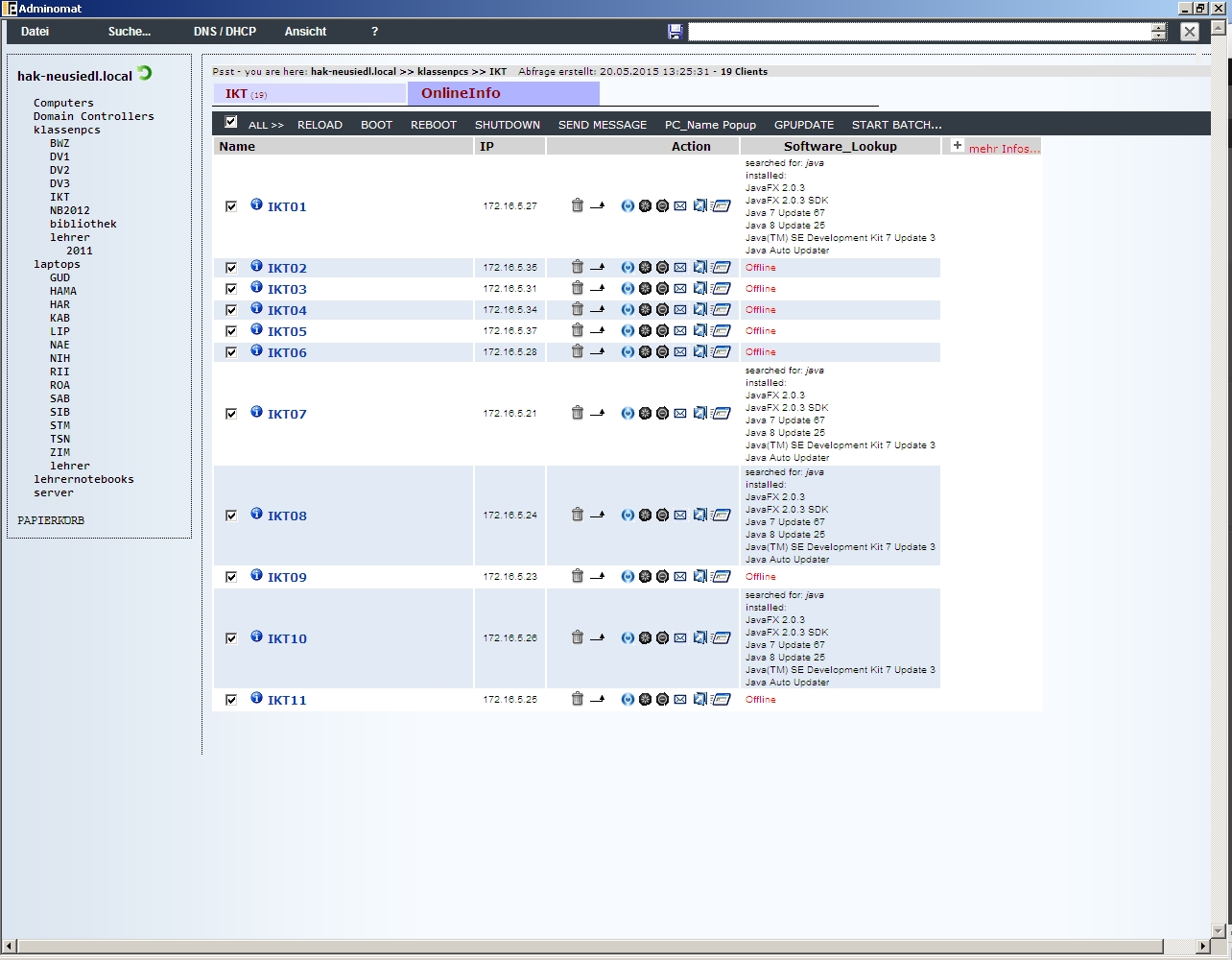
Detailansicht:
[auf diesen Clients sind offensichtlich mehrere Java-Versionen parallel am laufen…]

7.) Das Rollout starten:
a) Auswahl der gewünschten Clients, die das Update von JAVA erhalten sollten, in dem man Haken setzt
b) „psexec“ rechts oben auswählen
c) den Pfad zum Share mit der installationsdatei angeben inkl der nötigen Flags

Erklärung:

Flags, die zu psexec gehören MÜSSEN am Beginn eingegeben werden!
hier: /V /C [dadurch wird die jre-8u73-windows-586.exe zuerst zum Client kopiert, bevor sie gestartet wird]
WICHTIG: die Flags /s /i /d für psexec sind bereits im adminomat hinterlegt und müssen nicht mehr gewählt werden!!!

Flags, die zu eurer installations.exe gehören müssen NACH der Pfadangabe angegeben werden, hier /s [silent installation]

WICHTIG WICHTIG WICHTIG:
Der Pfad zu eurer instalations.exe MUSS unter Anführungszeichen sein – die Flags nach dem letzten Anführungszeichen!!!

In unserem Beispiel ergibt sich also:

/V /C "\\SERVER\share\jre-8u73-windows-i586.exe" /s

Dadurch führt ADMINOMAT für jeden gewählten Client dann folgendes aus:
psexec /S /I /D \\myClient  /V /C „\\SERVER\share\jre-8u73-windows-i586.exe“ /s

[Anm: dies kopiert die Datei jre-8u73-windows-i586.exe auf den Client (durch /V /C am Beginn eurer Eingabe) und startet anschließend die Silent-Installation (durch /s am Ende) von Java 8 Update 73]

Der angemeldete User bemerkt davon nichts!!!
Diese Methode funktioniert auch, wenn kein User angemeldet ist!

8.) nach ein paar Minuten Geduld kann kontrolliert werden, ob alle Clients das Update erhalten haben!
Siehe Punkt 6.) dieser Anleitung

9.) DEINSTALLATION alter Java-Versionen:

a) Erhebung der SID der zu entfernenden Java-Version, zb hier
bzw selbst am Client in der Registry suchen unter dem Tree
HKEY_LOCAL_MACHINE\SOFTWARE\Microsoft\Windows\CurrentVersion\Uninstall\{26A24AE4-…

b) psexec rechts oben erneut anklicken, anstatt den Pfad zur Setup.exe anzugeben, gebt ihr folgendes in das Popup von psexec ein:

zb für Java 7 Update 67

msiexec /x {26A24AE4-039D-4CA4-87B4-2F03217067FF} /qn /norestart

Dieser Befehl wird dann per psexec auf den ausgewählten Clients durchgeführt, und bewirkt die Uninstall-Routine der entsprechenden Version!

10.) Kontrolle:
(siehe Punkt 6.)

Abschließende Anmerkung:
während der Installation kann man bei Unsicherheiten, ob das Rollout beim Client auch gestartet wurde, folgendes machen:
a.) Detailansicht für den Client durch Klick auf den Namen starten
b.) Taskmanager links in der Ansicht starten

c.) es sollten für unser Beispiel 2 Prozesse gestartet worden sein:


letzter Tipp:
Diese Vorgehensweise funktioniert mit einer Vielzahl von anderen Rollouts ebenso!

Weiters kann mit dieser Funktion für ganze OU’s einheitlich eine Software gestartet werden, die mit dem Systemkonto „SYSTEM“ ausgeführt wird, dh, falls eine Software keinen Silent-Mode im Rollout unterstützt, können die angemeldeten User diese auch selbst ohne Admin-Rechte installieren!
 

Adminomat kann in der Version 1.3 auch installierte Software suchen

Seit Version 1.3 kann die von uns entwickelte Software „Adminomat“ auch installierte Software auf Clients im AD anzeigen.

Anlassfall war die Frage, ob eine ausgerollte Software per GPO auch auf allen Clients angekommen ist…
(also etwas sehr häufiges)

Alle anderen wirklich lässigen Funktionen von ADMINOMAT sowie der Download unter

http://www.adminomat.at/produktvergleich/

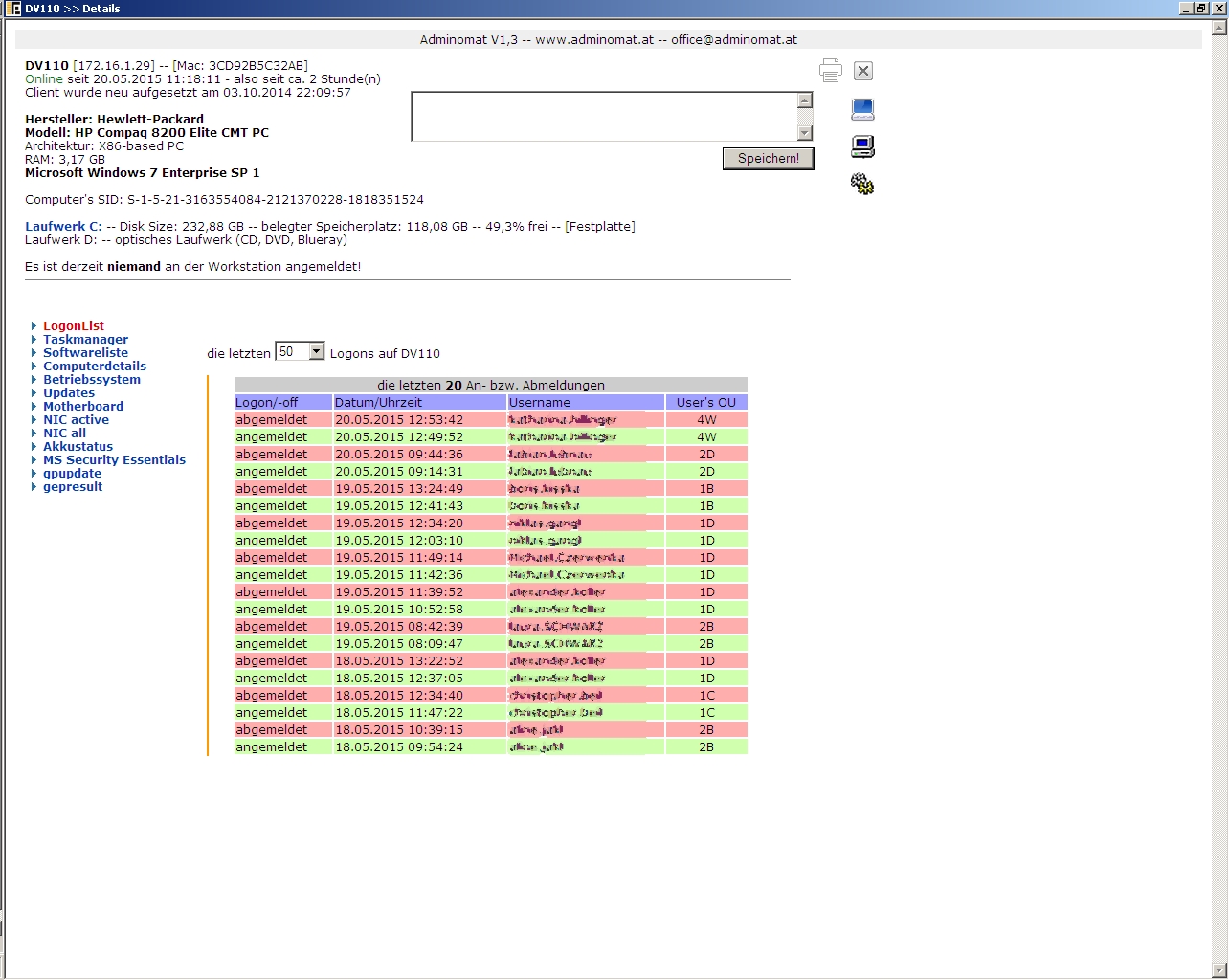
Und da ein Bild mehr als 1000 Worte sagt:
adminomatAdminomat_DetailsAdminomat_Anzeige

Rollout Geogebra 5 per Gruppenrichtlinie

Nachdem Geogebra 5 per „normale“ Softwareverteilung via Gruppenrichtlinie nicht mehr funktioniert, anbei ein kleines Script, das den msi-Installer einmalig als Startscript ausführt.

Vorgangsweise:
1.) Download des Installers von GeoGebra-Windows-Installer-5-0-47-0.msi

2.) Folgendes Script als Install_Geogebra5.vbs speichern, anpassen (ServerShare – Logdatei) und als Startscript auf die gewünschten Maschinen per GPO einrichten:

on Error resume next
logdatei = "c:\geogebra5.txt"
Set fs = CreateObject("Scripting.FileSystemObject")
If NOT fs.FileExists (logdatei) then


Set WshShell = WScript.CreateObject("WScript.Shell")

'ACHTUNG: alles was auf WshShell.Run folgt, MUSS in EINER ZEILE stehen!!!

WshShell.Run "msiexec.exe /i ""\\dc1\sysvol\brgmattersburg.at\scripts\software\geogebra\GeoGebra-Windows-Installer-5.msi"" /qn ALLUSERS=2  /Lime C:\GeogebraProtokolldatei.txt", 0, True

Set a = fs.CreateTextFile(logdatei, True)
a.WriteLine("z. B: Geogebra 5 Installation am " & now())
a.Close
END IF

oder noch kürzer:

on Error resume next
logdatei = "C:\GeogebraProtokolldatei.txt"
Set fs = CreateObject("Scripting.FileSystemObject")
If NOT fs.FileExists (logdatei) then
  
Set WshShell = WScript.CreateObject("WScript.Shell")
 
WshShell.Run "msiexec.exe /i ""\\dc1\sysvol\brgmattersburg.at\scripts\software\geogebra\GeoGebra-Windows-Installer-5.msi"" /qn ALLUSERS=2  /Lime C:\GeogebraProtokolldatei.txt", 0, True 

END IF

Java 8 Update 25 per GPO ausrollen

UPDATE:
ACHTUNG – ACHTUNG – ACHTUNG!

Wir haben nun die Vorgangsweise des Rollouts von JAVA grundlegend geändert!!!
Die neue, von uns empfohlene Methode wird hier beschrieben!

Diese neue Methode funktioniert getestet für die Versionen
JAVA 8 Update 66
JAVA 8 Update 71
JAVA 8 Update 91

—————————————

Für Interessierte folgend der ursprüngliche Artikel:

Die übliche Vorgangsweise, um Java per Gruppenrichtlinien auszurollen war bisher, den offline-Installer bei JAVA downzuloaden, den installer zu starten – und nach dem ersten Stopp der Installation („Willkomen bei Java“ bla bla) das .msi – Paket im Ordner

C:\Users\administrator\AppData\LocalLow\Sun\Java\jre1.8.0_25
zu suchen – und dann per GPO auszurollen
Warum Sun nicht einfach gleich das .msi zum Download anbietet wird ein ewiges Rätsel bleiben…

Leider ist das derzeit von SUN angebotene .msi NICHT geeignet, per GPO ausgerollt zu werden, da es erhöhte Rechte (=Administratoren) benötigt.

Ich habe nun eine Anleitung (siehe hier) gefunden, die ich gerne – nachdem ich sie getestet habe – noch einmal kurz zusammenfassen möchte – und die dortigen Fehler ausgebessert habe.
Herzlichster Dank an den Urheber.

Step – by – Step – Anleitung: zentralisierte Installation von JAVA 8 25
[Edit: UNTEN bei den Kommentaren findet sich eine Lösung für Java 8 Update 40
Ich hatte aber noch keine Zeit, diesen Vorschlag auch zu testen…]

  1. Download des Offline-Installers bei Java (Download -> links außen -> Offline-Installationsprogramm)
  2. Installation starten, beim ersten Stopp das .msi im Ordner
    C:\Users\administrator\AppData\LocalLow\Sun\Java\jre1.8.0_25
    suchen und in einen anderen Ordner kopieren
  3. Installation abbrechen
  4. ORCA downloaden
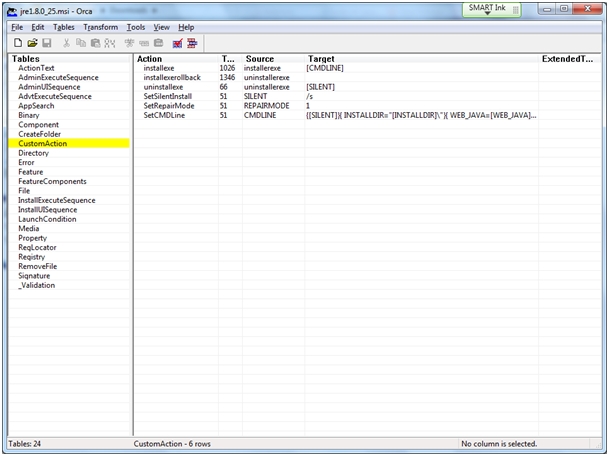
  5. jre1.8.0_25.msi mit ORCA öffnenJava_8_25_ORCA
  6. folgende Einträge ändern:table “CustomAction”“installexe”  –> Feld “Type” ändern in 3074 (decimal)dann hinzufügen:table “Directory”Directory  = OracleDir
    Directory_Parent = CommonAppDataFolder
    DefaultDir = OracleDirectory = JavaDir
    Directory_Parent = OracleDir
    DefaultDir = Java

    table “Component”

    Component = emptycfgComponent
    ComponentId =
    Directory  = JavaDir
    Attributes =  0 (Decimal)
    Condition =
    KeyPath Field =

    table “FeatureComponent”
    Feature_ = jrecore
    Component_ = emptycfgComponent

    table “File”
    File Field = java.settings.cfg
    Component_ = emptycfgComponent
    FileName = java~1.cfg|java.settings.cfg
    FileSize Field = 0
    Version =
    Language =
    Attributes =  8192 (Decimal)
    Sequence Field = 1

    table “Media”
    DiskId Field = 2
    LastSequence Field = 1
    DiskPrompt Field =
    Cabinet Field =
    VolumeLabel Field =
    Source Field =

    table “InstallExecuteSequence”    ändern:
    “SetSilentInstall” –> UILevel=2 –> UILevel<=3

    table “Properties” (ändern bzw. fehlende Fehlder hinzufügen)

    AUTO_UPDATE=0
    AUTOUPDATECHECK=0
    JU=0
    JAVAUPDATE=0
    EULA=0
    SPONSORS=0
    WEB_JAVA_SECURITY_LEVEL=H
    WEB_ANALYTICS=0

 7. verändertes .MSI speichern und auf ein Share eines Servers kopieren

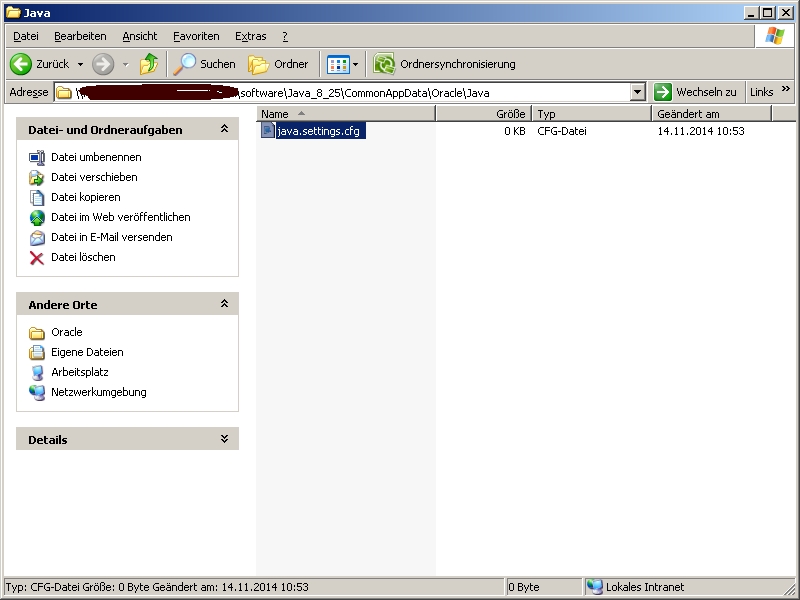
 8. in diesem Share – ausgehend vom Speicherort eurer .msi folgenden Pfad anlegen:
CommonAppData\Oracle\Java

9. in diesen neu erstellten Unterordner „Java“ eine leere Datei erstellen namens
java.settings.cfg

Java_8_25_Ordner

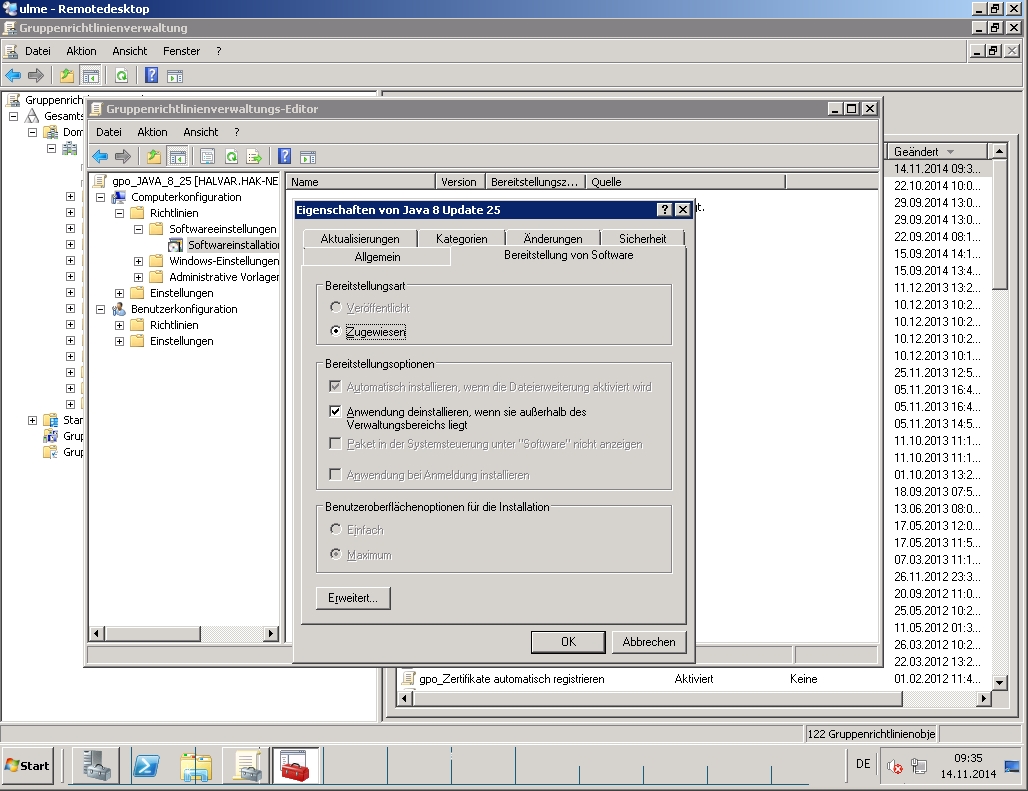
10. Gruppenrichtlinie erstellen (COMPUTERKONFIGURATION)

Java_8_25_gpo

Letzter Tipp noch:
man kann auf einem Test-PC das .msi-Paket auch manuell starten, um zu testen, ob es Problemlos durchäuft.
Dazu sollte mit einem User, der NICHT Mitglied der Administratoren ist, folgendes in eine Command-Shell eingegeben werden (alles in 1 Zeile!):
[Tipp: davor auf C: den Ordner InstallLOG manuell erstellen, dort ist dann eine Logdatei zu finden]

msiexec /qn /a \\SERVERNAME\SHARENAME\JAVA\jre1.8.0_25.msi /Lime C:\InstallLOG\Protokolldatei.txt

nach ein paar Minuten des wartens und einem NEUSTART sollte JAVA 8 25 dann am Testrechner installiert sein.
(Anmerkung:
dieses .msi lässt sich auch installieren, wenn am Client ältere Versionen vorhanden sind – und bleiben!)

Die angesprochene Logdatei sollte so aussehen:

=== Logging started: 13.11.2014  17:22:53 ===
Action start 17:22:53: ADMIN.
Action start 17:22:53: CostInitialize.
Action ended 17:22:53: CostInitialize. Return value 1.
Action start 17:22:53: FileCost.
Action ended 17:22:53: FileCost. Return value 1.
Action start 17:22:53: CostFinalize.
Action ended 17:22:53: CostFinalize. Return value 1.
Action start 17:22:53: InstallValidate.
Action ended 17:22:53: InstallValidate. Return value 1.
Action start 17:22:53: InstallInitialize.
Action ended 17:22:53: InstallInitialize. Return value 1.
Action start 17:22:53: InstallAdminPackage.
Action ended 17:22:54: InstallAdminPackage. Return value 1.
Action start 17:22:54: InstallFiles.
Action ended 17:22:54: InstallFiles. Return value 1.
Action start 17:22:54: InstallFinalize.
Action ended 17:22:59: InstallFinalize. Return value 1.
Action ended 17:22:59: ADMIN. Return value 1.
MSI (s) (7C:90) [17:22:59:536]: Product: Java 8 Update 25 -- Installation completed successfully.

MSI (s) (7C:90) [17:22:59:551]: Das Produkt wurde durch Windows Installer installiert. Produktname: Java 8 Update 25. Produktversion: 8.0.250. 
Produktsprache: 1033. Hersteller: Oracle Corporation. Erfolg- bzw. Fehlerstatus der Installation: 0.

=== Logging stopped: 13.11.2014  17:22:59 ===

PS: Ich würde nichts lieber tun, als meine funktionierende .msi hier zum Download bereit zu stellen…

Aber aus rechtlichen Gründen bla bla bla…
Gegen eine persönliche Bitte und eine nachweisliche Spende für Ärzte ohne Grenzen kann ich aber eventuell ….

InternetExplorer 10 – Proxysettings, Startseite, etc via Gruppenrichtlinie

Problem

Internet Explorer 10 übernimmt KEINE Einstellungen wie Proxysettings, Startseite, etc, die man in der Vergangenheit für den Internet Explorer 7 oder 8 via Gruppenrichtlinie vorgenommen hat!

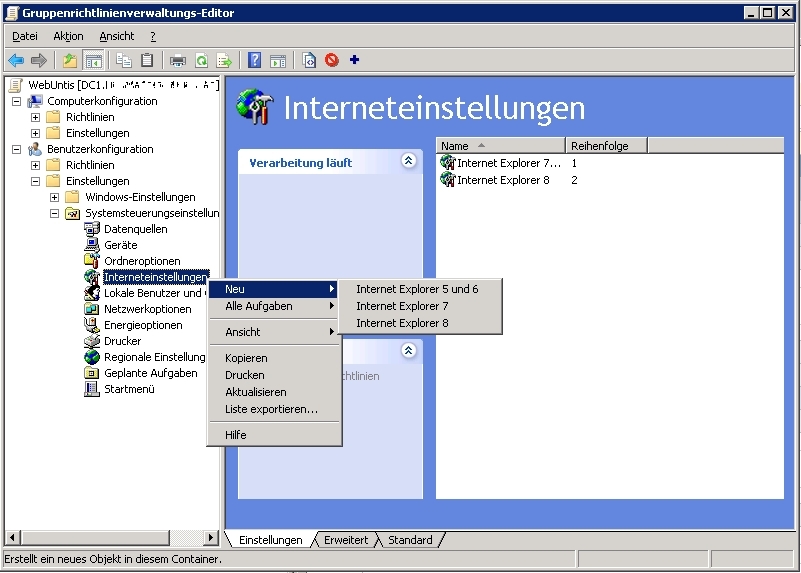
Zur Erinnerung:

IExplorer_GPO

Lösung:

  • Die Gruppenrichtlinie auf einem Windows Server 2012 bzw. Windows 8 aufrufen und erweitern
    (dort erscheinen bei NEU> auch Internet Explorer 9 bzw. 10)

Workaround: (weil man keinen Windows Server 2012 bzw. Windows 8 im Betrieb hat)

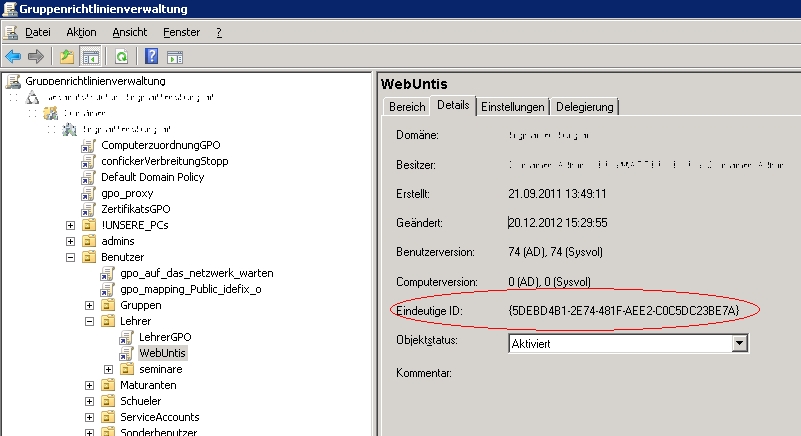
  1. Gruppenrichtlinie mit den Internet Explorer Einstellungen auswählen -> Eindeutige ID anzeigen lassen
     
    eindeutigeID
     
  2. Folgenden Ordner im SYSVOL suchen
    \\myDomain.at\SYSVOL\myDomain.at\Policies\{EindeutigeID}\User\Preferences\InternetSettings
     
  3. InternetSettings.xml -> rechte Maustaste -> bearbeiten
     
  4. den Eintrag max=“9.0.0.0″ ÄNDERN in max=“10.2.0.0″

     
  5. Eventuell: name=“Internet Explorer 8″ ERWEITERN auf name=“Internet Explorer 8 bis 10 – Eigenbau“
    [damit man sich selbst auch in ein paar Monaten noch erinnern kann, dass hier etwas geändert wurde…]

Ich habe diesen Workaround soeben auf einem Client mit Windows7 bzw. Internet Explorer 10 erfolgreich getestet!