Archiv der Kategorie: Adminomat

Rollout Flash Player 21 in einer Domain

Das Tool ADMINOMAT kann auch dazu verwendet werden, um Flash Player 21 auszurollen.

Adminomat_2.0

Vorgangsweise:
1.) Download der Offline-Installation von Flash-Player, z. B. hier
2.) ADMINOMAT und PSEXEC im selben Ordner speichern
3.) ADMINOMAT starten
4.) OU oder einzelne Rechner auswählen –> PSEXEC anklicken
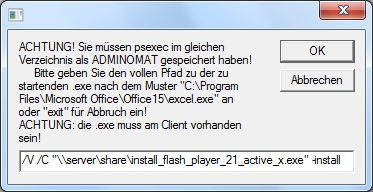
5.) folgendes eingeben (MIT Anführungszeichen!):

/V /C "\\server\share\install_flash_player_21_active_x.exe" -install

flash_rollout

6.) optional kontrollieren, ob alles läuft:
Ansicht / Detailfelder… / Software_Lookup –> Reload –> ins Popup „Flash Player 21“ eingeben

fertig

Rollout JAVA 8 Update 91 mit ADMINOMAT

Wie nicht anders zu erwarten war, funktioniert mit ADMINOMAT natürlich auch das Rollout für die Version JAVA 8 Update 91.

Eine detaillierte Beschreibung der Vorgangsweise gibts hier

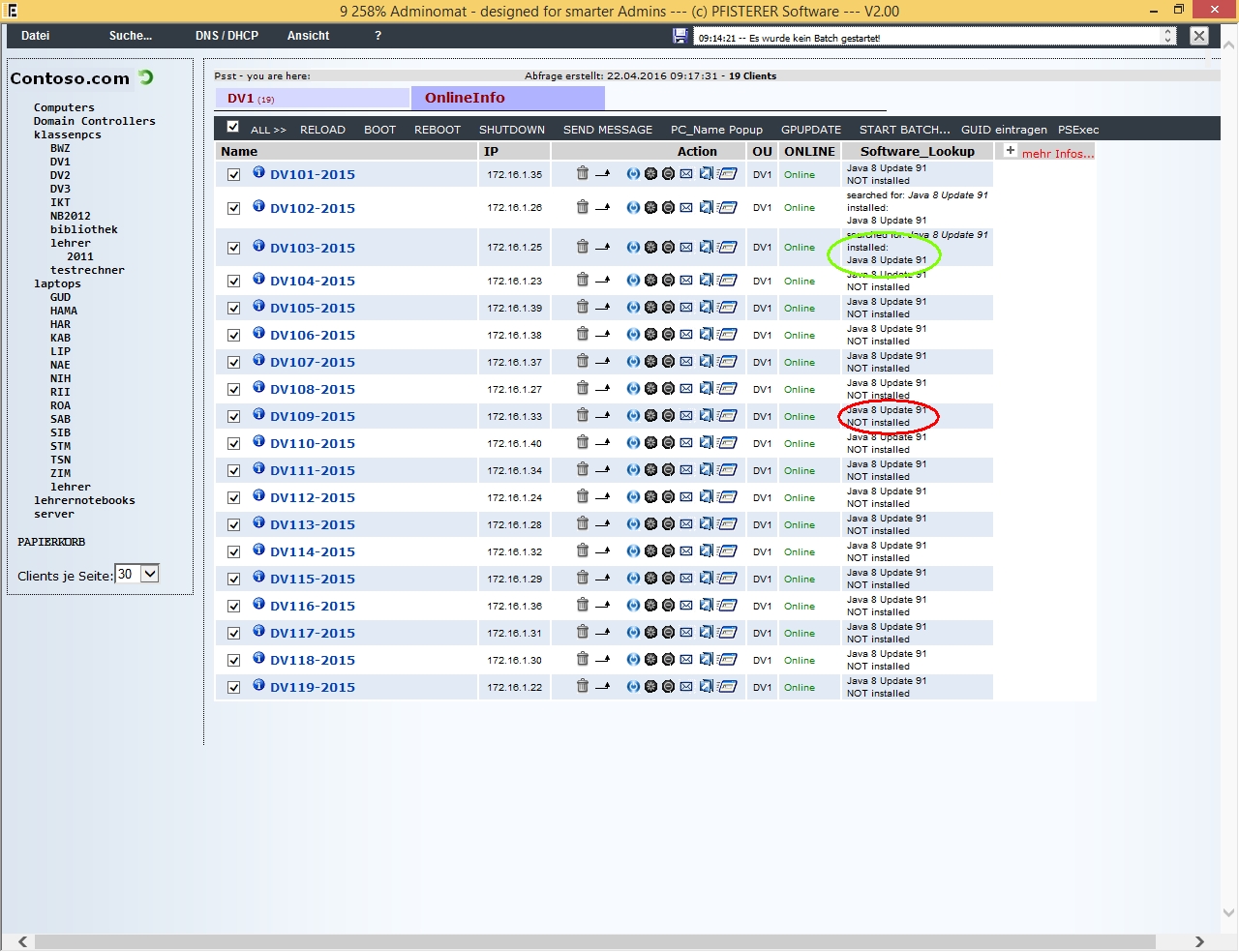
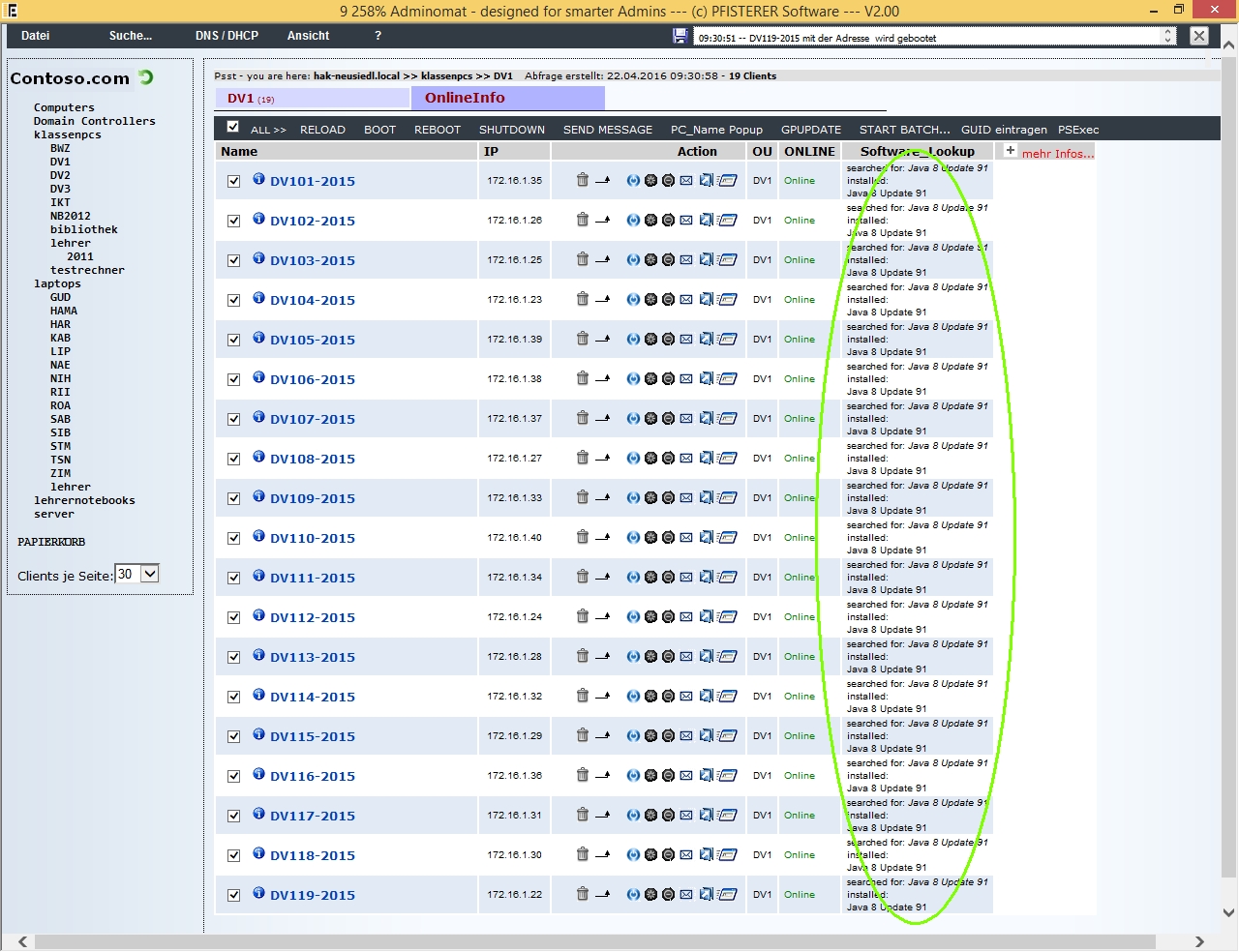
Ein Bild sagt oft mehr als 1000 Worte:

VORHER:JAVA8_91_vorher_ NACHHER (und dazwischen liegen 2 Minuten 😆 ):JAVA8_91_nachher_ Kurzanleitung:

  1. Logon als DomänenAdmin an einem beliebigen PC innerhalb des AD
     
  2. Adminomat + psexec downloaden und beide in einen Ordner an einem beliebigen Ort speichern.
    Dies kann auch ein USB-Stick oder Netzlaufwerk sein!
     
  3. jre-8u91-windows-i586.exe bzw jre-8u91-windows-x64.exe auf einem ServerShare speichern
    (Anm.: wir brauchen KEINE .msi)
     
  4. Adminomat durch Doppelklick starten -> es ist KEINE Installation nötig
     
  5. gewünschte OU (Organisationseinheit) auswählen, gegebenfalls die Clients mit „boot“ aufwecken
    (Anm.: WOL muss auf den Clients in diesem Fall aktiviert sein)
     
  6. Funktion //psexec// anlicken, im Popup folgende Befehlszeile eingeben:
     
    für 32bit Systeme:
     /V /C "\\SERVER\share\jre-8u91-windows-i586.exe" /s

    oder für 64bit Systeme:

     /V /C "\\SERVER\share\jre-8u91-windows-x64.exe" /s

    Tipp: im ADMINOMAT kann unter Ansicht->Detailfelder kann ausgewählt werden, dass angezeigt wird, ob die Clients als 32bit oder 64bit System laufen. Eine Sortierung danach ist ebenfalls möglich…

  7. Fertig!

Clients im Netzwerk auffinden

Problem:
Leider kommt es öfter vor, dass Clients nicht nachvollziehbare Namen erhalten und dadurch – speziell in großen Strukturen – nicht auffindbar sind.

Microsofts Active Directory gibt weder Auskunft, welche IP-Adresse einzelne Clients haben, noch lässt sich herausfinden, wer am Client angemeldet ist…

Lösung:
Das Tool ADMINOMAT, das sich auf jedem Client innerhalb einer Domäne starten lässt [Voraussetzung: Domänenadministrator muss angemeldet sein], sammelt alle nötigen Informationen und stellt diese übersichtlich dar.

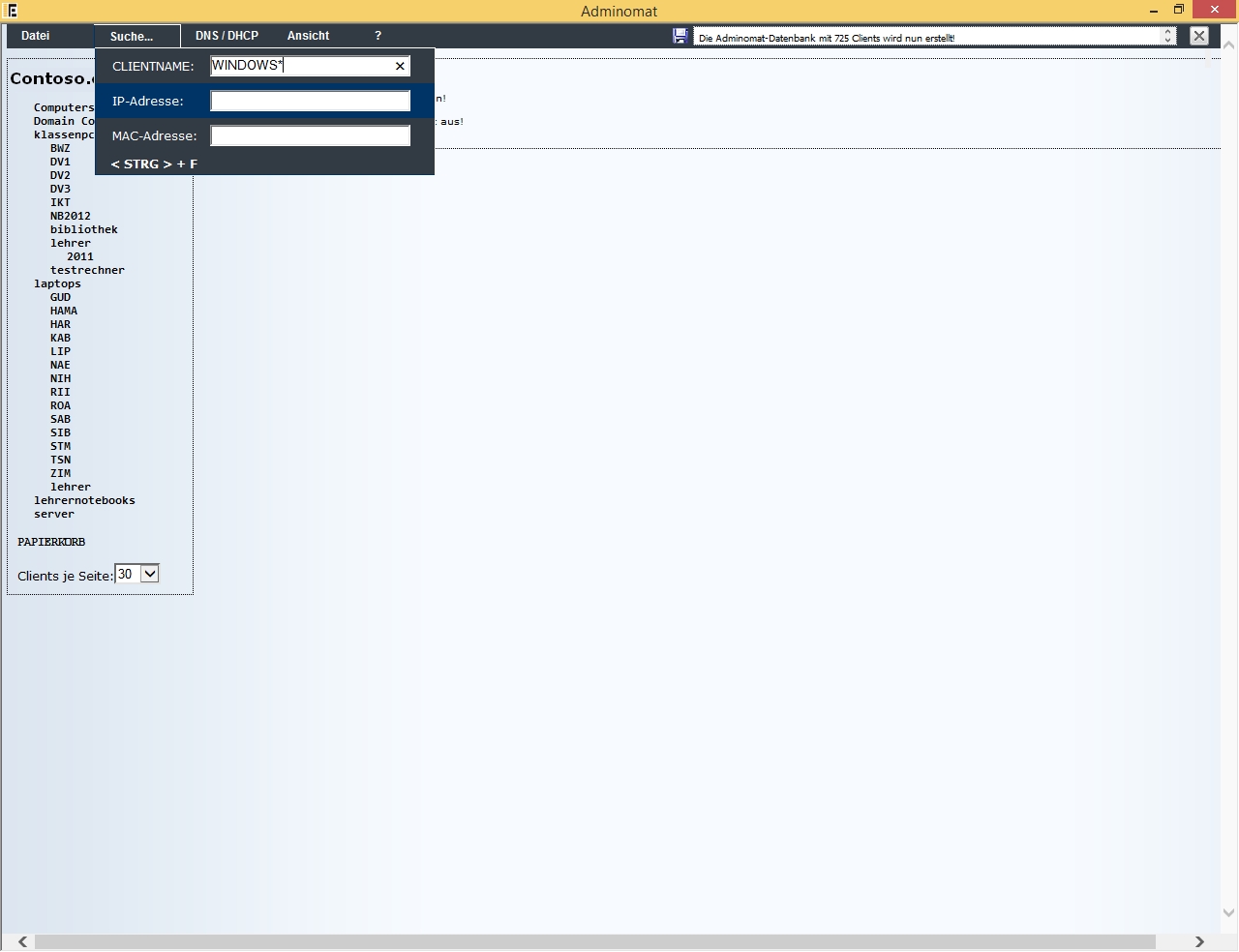
1.) gewünschte Organisationseinheit auswählen – oder die praktische Suchfunktion nutzen:

Suche_Clients

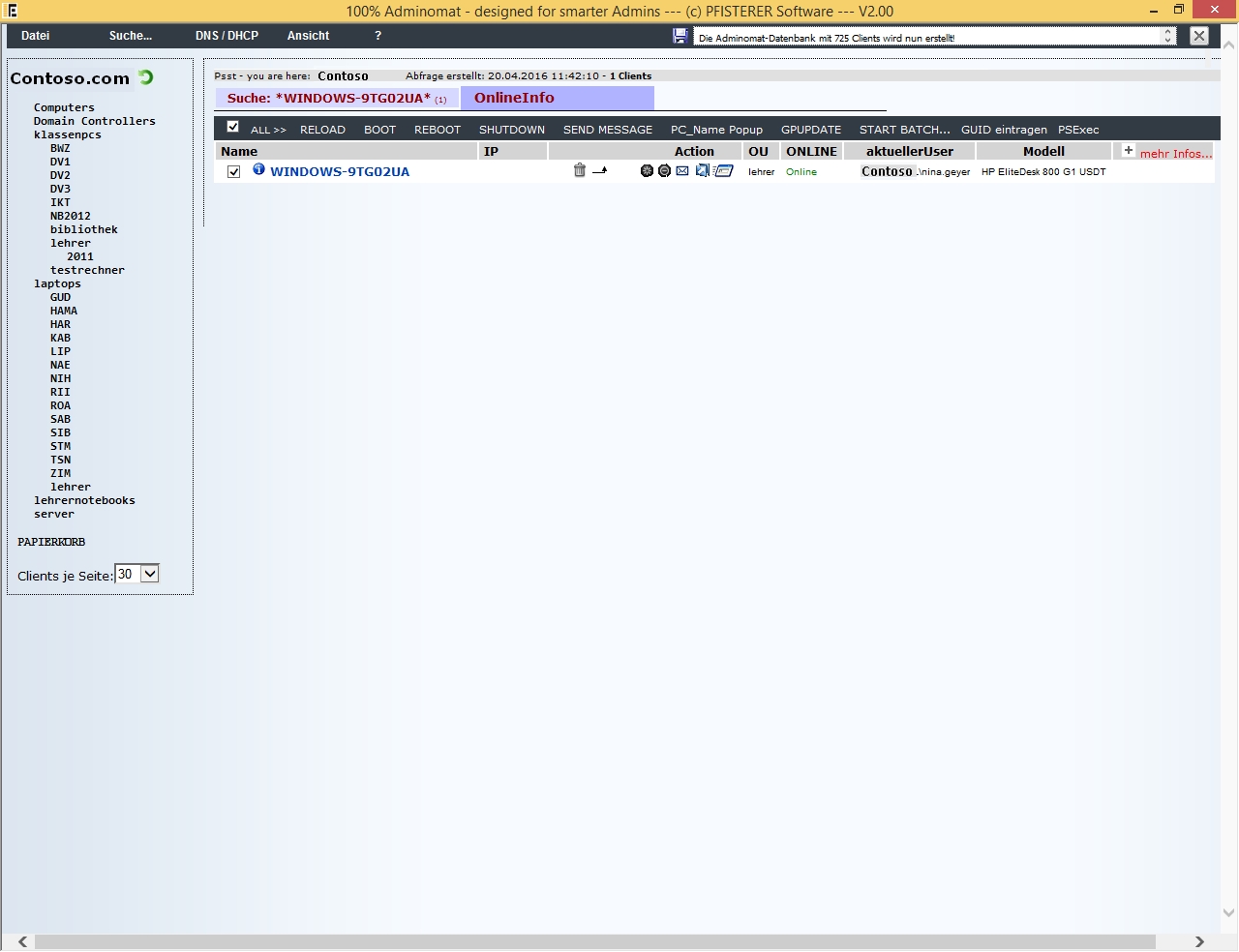
2.) OnlineInfo auswählen

Suche_Clients1

–> Jetzt muss nur noch der Benutzer Nina.Geyer  „aufgestöbert“ werden (und außerdem wissen wir jetzt, dass der gesuchte Client ein HP EliteDesk 800 G1 ist)


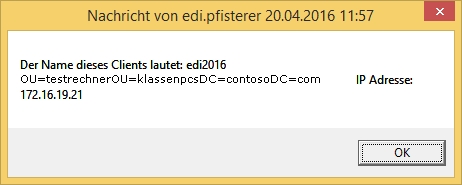
Zusätzlich gibt es die Möglichkeit, auf allen PCs einer OU ein Fenster aufpoppen zu lassen [Funktion PC_Name Popup], das den Namen, die OU und die IP-Adresse am Dekstop der Clients erscheinen lässt. Dies funktioniert im Übrigen auch, wenn kein Benutzer angemeldet ist.

ClientPopup

btw:
ADMINOMAT
funktioniert in der Testversion gratis!

Java 8 Update 73 ausrollen via ADMINOMAT anstatt GPO

Problem:
Java lässt sich seit Version 8 nur mehr sehr mühsam mittels Gruppenrichtlinie (GPO) ausrollen.

Lösung:
Anstatt dem Rollout mittels .msi und GPO verteilen wir das JAVA-Update nun per silent Installation per psexec und ADMINOMAT.

Voraussetzungen:
Es muss ein funktionierendes Active Directory vorhanden sein – und ihr seid Mitglied der Domänen-Admins!
a) psexec von Mark Russinovich – download zum Beispiel hier
b) adminomat – download hier

Vorgangsweise:
die nachfolgenden Schritte können auf JEDEM Client in der Domäne durchgeführt werden!
Einzige Einschränkung: ihr müsst als Domänen-Admin angemeldet sein

1.) Adminomat.rar downloaden entpacken an beliebigen Ort (auch USB-Stick o. ä.). Von dort startet das Programm ohne installation – und zwar auf jedem Client [ab Windows XP] und Server [ab Windows Server 2003] !

2.) psexec downloaden und in den selben Ordner entpacken, in dem auch adminomat.exe gespeichert ist.
Dies kann auch ein Ordner auf einem Netzlaufwerk oder einem USB-Stick sein

3.) Download der aktuellen JAVA-Version als Offline-Setup, zum Beispiel hier

4.) Java-Installationsdatei (zb jre-8u73-windows-i586.exe) auf ein Netzlaufwerk kopieren, auf dem zumindest alle User LESEN dürfen

5.) ADMINOMAT starten, einlesen der MAC- und IP-Adressen vom Windows-DHCP-Server bestätigen

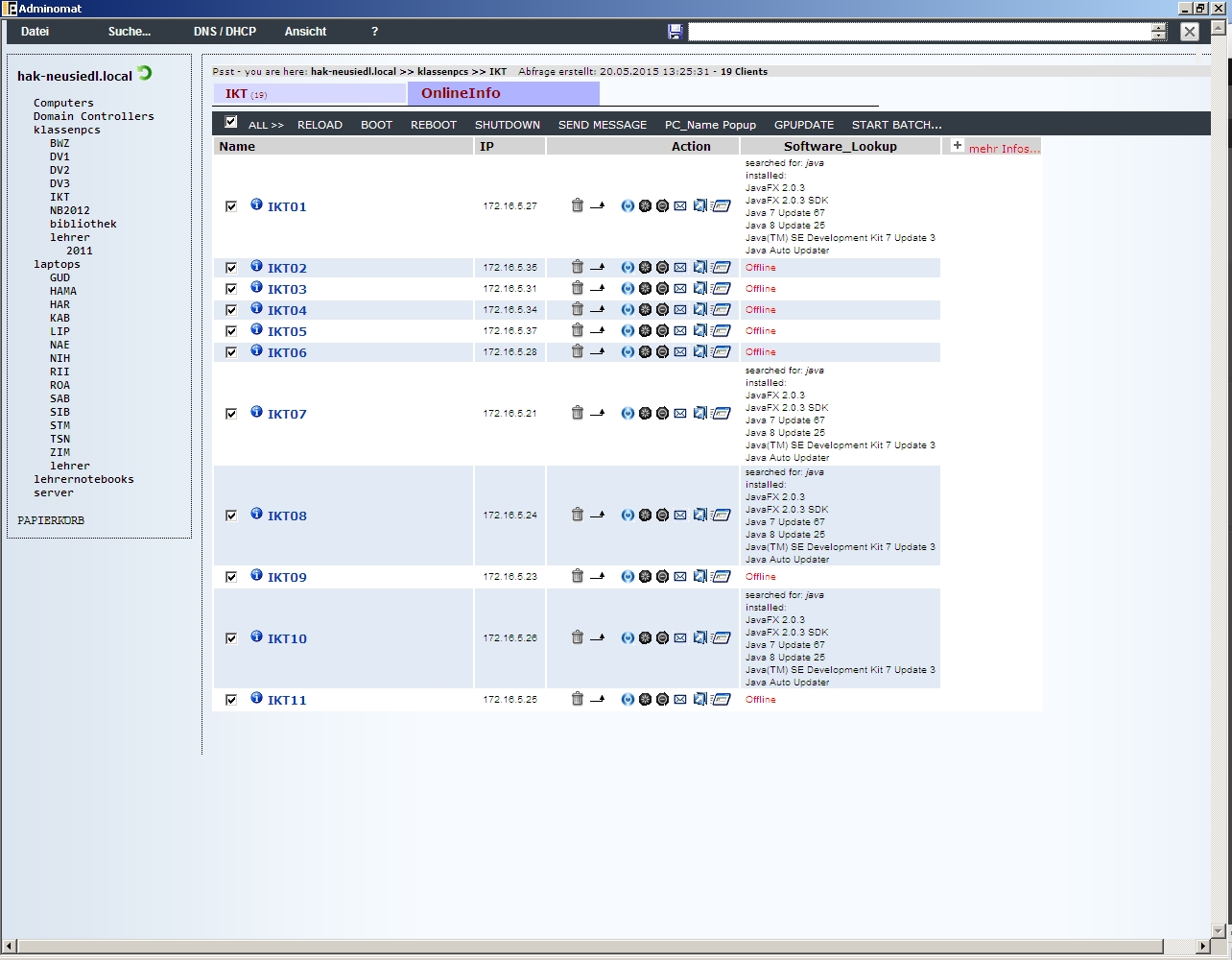
6.) Falls erwünscht, kann vorerst für eine gesamte OU eingelesen werden, welche JAVA-Version aktuell auf den Clients installiert ist:

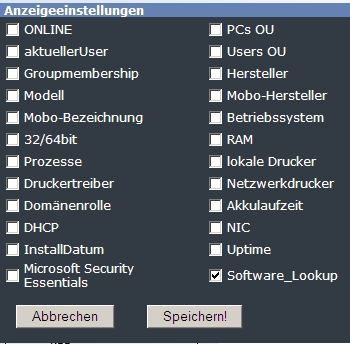
a) Ansicht anpassen bzw. erweitern um „Software_Lookup“

Auswahl: ONLINEINFO und die gesuchte Software eingeben (Platzhalter wie * wird automatisch ergänzt)

Detailansicht:
[auf diesen Clients sind offensichtlich mehrere Java-Versionen parallel am laufen…]

7.) Das Rollout starten:
a) Auswahl der gewünschten Clients, die das Update von JAVA erhalten sollten, in dem man Haken setzt
b) „psexec“ rechts oben auswählen
c) den Pfad zum Share mit der installationsdatei angeben inkl der nötigen Flags

Erklärung:

Flags, die zu psexec gehören MÜSSEN am Beginn eingegeben werden!
hier: /V /C [dadurch wird die jre-8u73-windows-586.exe zuerst zum Client kopiert, bevor sie gestartet wird]
WICHTIG: die Flags /s /i /d für psexec sind bereits im adminomat hinterlegt und müssen nicht mehr gewählt werden!!!

Flags, die zu eurer installations.exe gehören müssen NACH der Pfadangabe angegeben werden, hier /s [silent installation]

WICHTIG WICHTIG WICHTIG:
Der Pfad zu eurer instalations.exe MUSS unter Anführungszeichen sein – die Flags nach dem letzten Anführungszeichen!!!

In unserem Beispiel ergibt sich also:

/V /C "\\SERVER\share\jre-8u73-windows-i586.exe" /s

Dadurch führt ADMINOMAT für jeden gewählten Client dann folgendes aus:
psexec /S /I /D \\myClient  /V /C „\\SERVER\share\jre-8u73-windows-i586.exe“ /s

[Anm: dies kopiert die Datei jre-8u73-windows-i586.exe auf den Client (durch /V /C am Beginn eurer Eingabe) und startet anschließend die Silent-Installation (durch /s am Ende) von Java 8 Update 73]

Der angemeldete User bemerkt davon nichts!!!
Diese Methode funktioniert auch, wenn kein User angemeldet ist!

8.) nach ein paar Minuten Geduld kann kontrolliert werden, ob alle Clients das Update erhalten haben!
Siehe Punkt 6.) dieser Anleitung

9.) DEINSTALLATION alter Java-Versionen:

a) Erhebung der SID der zu entfernenden Java-Version, zb hier
bzw selbst am Client in der Registry suchen unter dem Tree
HKEY_LOCAL_MACHINE\SOFTWARE\Microsoft\Windows\CurrentVersion\Uninstall\{26A24AE4-…

b) psexec rechts oben erneut anklicken, anstatt den Pfad zur Setup.exe anzugeben, gebt ihr folgendes in das Popup von psexec ein:

zb für Java 7 Update 67

msiexec /x {26A24AE4-039D-4CA4-87B4-2F03217067FF} /qn /norestart

Dieser Befehl wird dann per psexec auf den ausgewählten Clients durchgeführt, und bewirkt die Uninstall-Routine der entsprechenden Version!

10.) Kontrolle:
(siehe Punkt 6.)

Abschließende Anmerkung:
während der Installation kann man bei Unsicherheiten, ob das Rollout beim Client auch gestartet wurde, folgendes machen:
a.) Detailansicht für den Client durch Klick auf den Namen starten
b.) Taskmanager links in der Ansicht starten

c.) es sollten für unser Beispiel 2 Prozesse gestartet worden sein:


letzter Tipp:
Diese Vorgehensweise funktioniert mit einer Vielzahl von anderen Rollouts ebenso!

Weiters kann mit dieser Funktion für ganze OU’s einheitlich eine Software gestartet werden, die mit dem Systemkonto „SYSTEM“ ausgeführt wird, dh, falls eine Software keinen Silent-Mode im Rollout unterstützt, können die angemeldeten User diese auch selbst ohne Admin-Rechte installieren!
 

Adminomat kann in der Version 1.3 auch installierte Software suchen

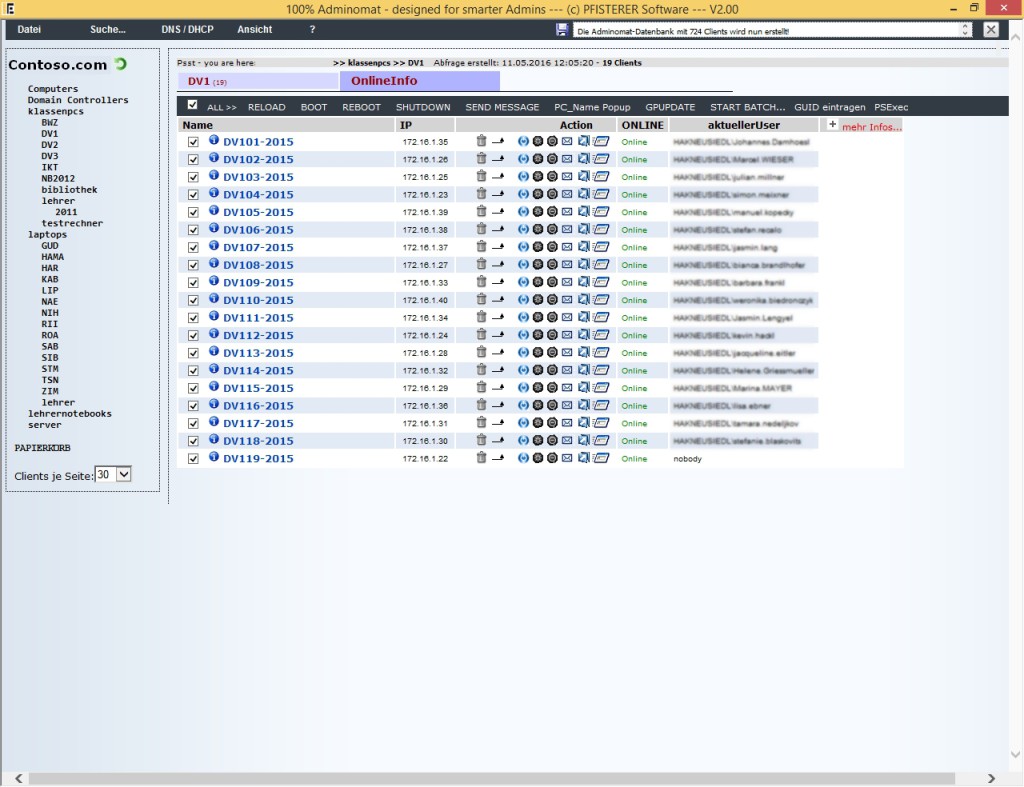
Seit Version 1.3 kann die von uns entwickelte Software „Adminomat“ auch installierte Software auf Clients im AD anzeigen.

Anlassfall war die Frage, ob eine ausgerollte Software per GPO auch auf allen Clients angekommen ist…
(also etwas sehr häufiges)

Alle anderen wirklich lässigen Funktionen von ADMINOMAT sowie der Download unter

http://www.adminomat.at/produktvergleich/

Und da ein Bild mehr als 1000 Worte sagt:
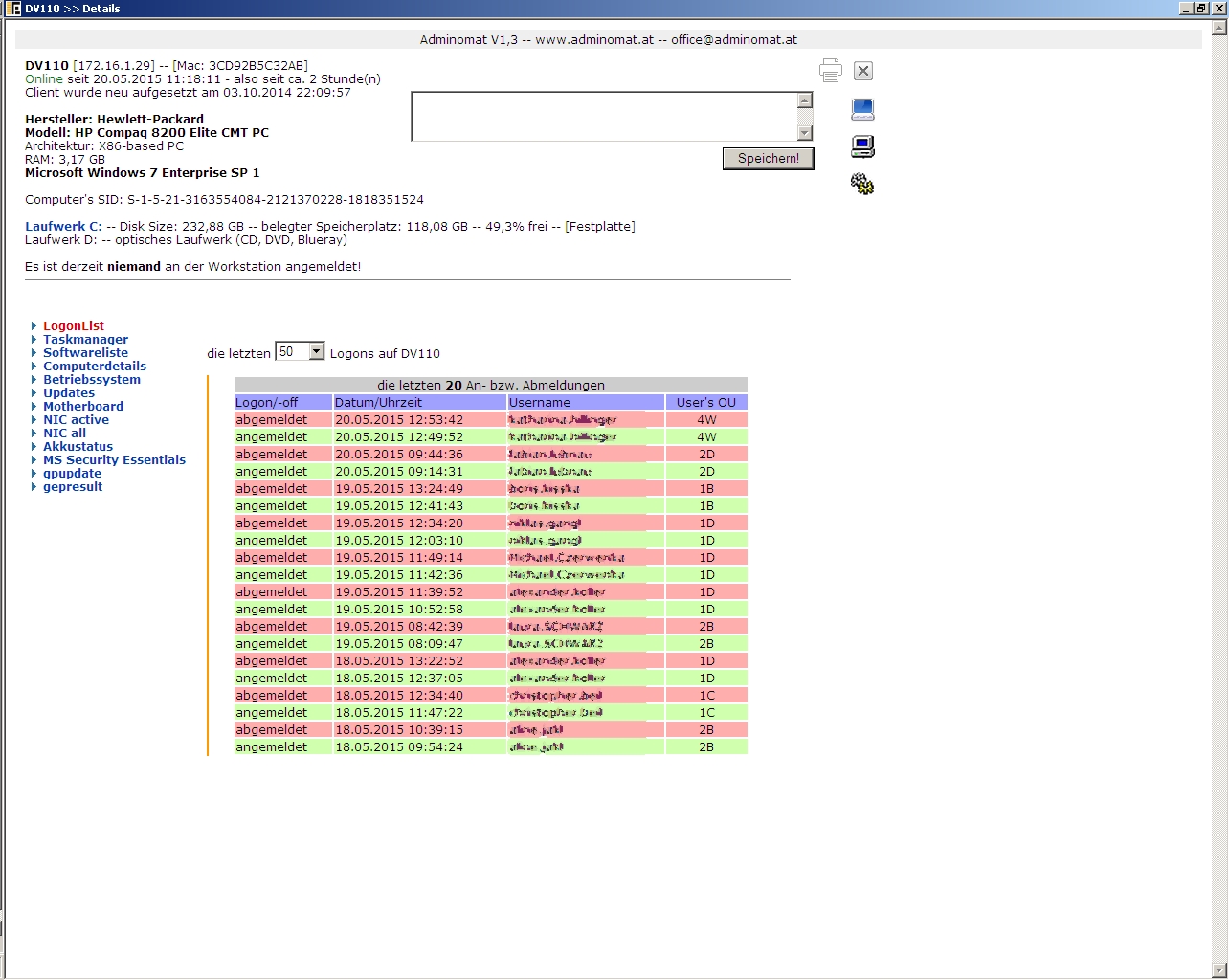
adminomatAdminomat_DetailsAdminomat_Anzeige

Java 8 Update 25 per GPO ausrollen

UPDATE:
ACHTUNG – ACHTUNG – ACHTUNG!

Wir haben nun die Vorgangsweise des Rollouts von JAVA grundlegend geändert!!!
Die neue, von uns empfohlene Methode wird hier beschrieben!

Diese neue Methode funktioniert getestet für die Versionen
JAVA 8 Update 66
JAVA 8 Update 71
JAVA 8 Update 91

—————————————

Für Interessierte folgend der ursprüngliche Artikel:

Die übliche Vorgangsweise, um Java per Gruppenrichtlinien auszurollen war bisher, den offline-Installer bei JAVA downzuloaden, den installer zu starten – und nach dem ersten Stopp der Installation („Willkomen bei Java“ bla bla) das .msi – Paket im Ordner

C:\Users\administrator\AppData\LocalLow\Sun\Java\jre1.8.0_25
zu suchen – und dann per GPO auszurollen
Warum Sun nicht einfach gleich das .msi zum Download anbietet wird ein ewiges Rätsel bleiben…

Leider ist das derzeit von SUN angebotene .msi NICHT geeignet, per GPO ausgerollt zu werden, da es erhöhte Rechte (=Administratoren) benötigt.

Ich habe nun eine Anleitung (siehe hier) gefunden, die ich gerne – nachdem ich sie getestet habe – noch einmal kurz zusammenfassen möchte – und die dortigen Fehler ausgebessert habe.
Herzlichster Dank an den Urheber.

Step – by – Step – Anleitung: zentralisierte Installation von JAVA 8 25
[Edit: UNTEN bei den Kommentaren findet sich eine Lösung für Java 8 Update 40
Ich hatte aber noch keine Zeit, diesen Vorschlag auch zu testen…]

  1. Download des Offline-Installers bei Java (Download -> links außen -> Offline-Installationsprogramm)
  2. Installation starten, beim ersten Stopp das .msi im Ordner
    C:\Users\administrator\AppData\LocalLow\Sun\Java\jre1.8.0_25
    suchen und in einen anderen Ordner kopieren
  3. Installation abbrechen
  4. ORCA downloaden
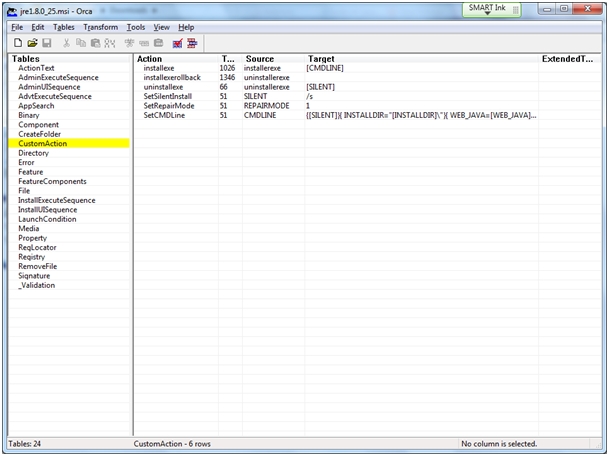
  5. jre1.8.0_25.msi mit ORCA öffnenJava_8_25_ORCA
  6. folgende Einträge ändern:table “CustomAction”“installexe”  –> Feld “Type” ändern in 3074 (decimal)dann hinzufügen:table “Directory”Directory  = OracleDir
    Directory_Parent = CommonAppDataFolder
    DefaultDir = OracleDirectory = JavaDir
    Directory_Parent = OracleDir
    DefaultDir = Java

    table “Component”

    Component = emptycfgComponent
    ComponentId =
    Directory  = JavaDir
    Attributes =  0 (Decimal)
    Condition =
    KeyPath Field =

    table “FeatureComponent”
    Feature_ = jrecore
    Component_ = emptycfgComponent

    table “File”
    File Field = java.settings.cfg
    Component_ = emptycfgComponent
    FileName = java~1.cfg|java.settings.cfg
    FileSize Field = 0
    Version =
    Language =
    Attributes =  8192 (Decimal)
    Sequence Field = 1

    table “Media”
    DiskId Field = 2
    LastSequence Field = 1
    DiskPrompt Field =
    Cabinet Field =
    VolumeLabel Field =
    Source Field =

    table “InstallExecuteSequence”    ändern:
    “SetSilentInstall” –> UILevel=2 –> UILevel<=3

    table “Properties” (ändern bzw. fehlende Fehlder hinzufügen)

    AUTO_UPDATE=0
    AUTOUPDATECHECK=0
    JU=0
    JAVAUPDATE=0
    EULA=0
    SPONSORS=0
    WEB_JAVA_SECURITY_LEVEL=H
    WEB_ANALYTICS=0

 7. verändertes .MSI speichern und auf ein Share eines Servers kopieren

 8. in diesem Share – ausgehend vom Speicherort eurer .msi folgenden Pfad anlegen:
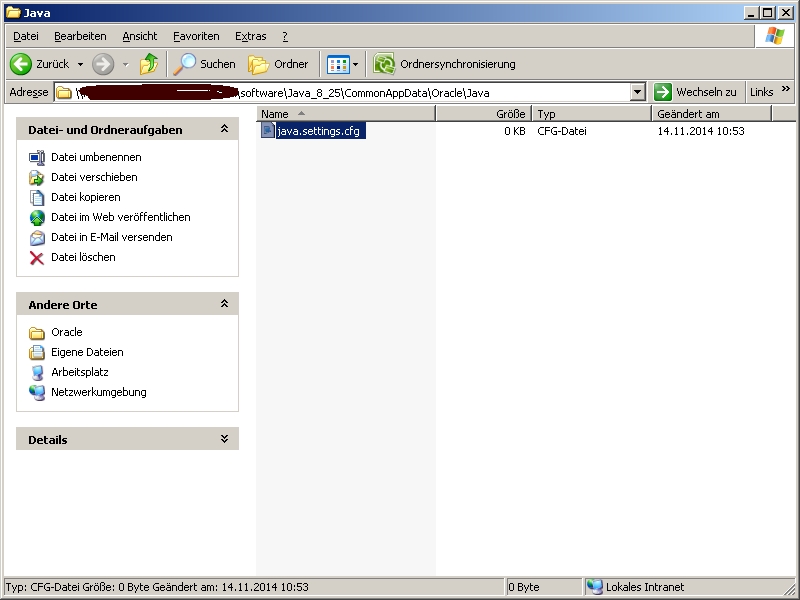
CommonAppData\Oracle\Java

9. in diesen neu erstellten Unterordner „Java“ eine leere Datei erstellen namens
java.settings.cfg

Java_8_25_Ordner

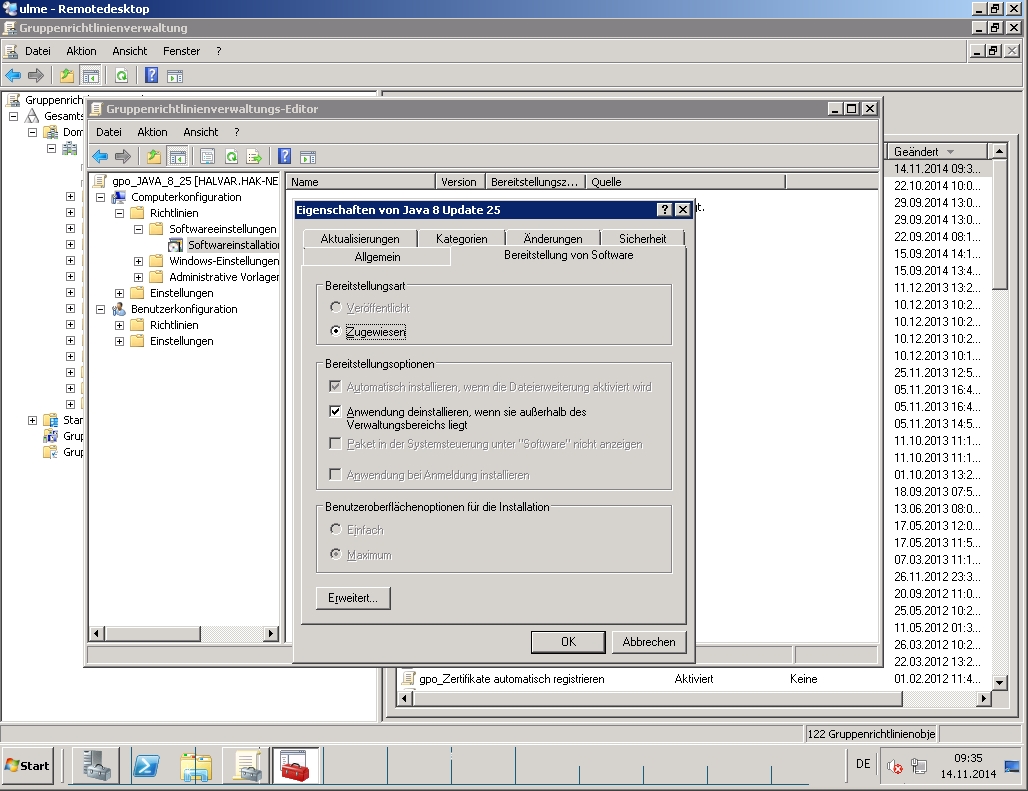
10. Gruppenrichtlinie erstellen (COMPUTERKONFIGURATION)

Java_8_25_gpo

Letzter Tipp noch:
man kann auf einem Test-PC das .msi-Paket auch manuell starten, um zu testen, ob es Problemlos durchäuft.
Dazu sollte mit einem User, der NICHT Mitglied der Administratoren ist, folgendes in eine Command-Shell eingegeben werden (alles in 1 Zeile!):
[Tipp: davor auf C: den Ordner InstallLOG manuell erstellen, dort ist dann eine Logdatei zu finden]

msiexec /qn /a \\SERVERNAME\SHARENAME\JAVA\jre1.8.0_25.msi /Lime C:\InstallLOG\Protokolldatei.txt

nach ein paar Minuten des wartens und einem NEUSTART sollte JAVA 8 25 dann am Testrechner installiert sein.
(Anmerkung:
dieses .msi lässt sich auch installieren, wenn am Client ältere Versionen vorhanden sind – und bleiben!)

Die angesprochene Logdatei sollte so aussehen:

=== Logging started: 13.11.2014  17:22:53 ===
Action start 17:22:53: ADMIN.
Action start 17:22:53: CostInitialize.
Action ended 17:22:53: CostInitialize. Return value 1.
Action start 17:22:53: FileCost.
Action ended 17:22:53: FileCost. Return value 1.
Action start 17:22:53: CostFinalize.
Action ended 17:22:53: CostFinalize. Return value 1.
Action start 17:22:53: InstallValidate.
Action ended 17:22:53: InstallValidate. Return value 1.
Action start 17:22:53: InstallInitialize.
Action ended 17:22:53: InstallInitialize. Return value 1.
Action start 17:22:53: InstallAdminPackage.
Action ended 17:22:54: InstallAdminPackage. Return value 1.
Action start 17:22:54: InstallFiles.
Action ended 17:22:54: InstallFiles. Return value 1.
Action start 17:22:54: InstallFinalize.
Action ended 17:22:59: InstallFinalize. Return value 1.
Action ended 17:22:59: ADMIN. Return value 1.
MSI (s) (7C:90) [17:22:59:536]: Product: Java 8 Update 25 -- Installation completed successfully.

MSI (s) (7C:90) [17:22:59:551]: Das Produkt wurde durch Windows Installer installiert. Produktname: Java 8 Update 25. Produktversion: 8.0.250. 
Produktsprache: 1033. Hersteller: Oracle Corporation. Erfolg- bzw. Fehlerstatus der Installation: 0.

=== Logging stopped: 13.11.2014  17:22:59 ===

PS: Ich würde nichts lieber tun, als meine funktionierende .msi hier zum Download bereit zu stellen…

Aber aus rechtlichen Gründen bla bla bla…
Gegen eine persönliche Bitte und eine nachweisliche Spende für Ärzte ohne Grenzen kann ich aber eventuell ….

praktische Software: „ADMINOMAT“, um Remote ganze Schulungsräume aufzusetzen

Adminomat_2.0


Ziel der Software „Adminomat“:

Main Feature:
Ganze Schulungsräume remote über WDS aufzusetzen, in dem alle gewünschten Clients remote per WOL gestartet werden.

Dies ist möglich durch die Kombination von Windows Active Directory (AD), Wake on Lan (WOL) und Windows Deployment Service (WDS) in einem einzigen Tool!

Dadurch können Rollouts von Images für ganze Organisationseinheiten eines Active Directory erfolgen, ohne dass der Administrator physikalisch zum Client gehen muss!

Zusatzfeatures:
ganze Organisationseinheiten (zb. Schulungsräume, Abteilungen, etc) können remote gestartet werden, neu gebootet werden, oder heruntergefahren werden.
Weiters kann eine Auswahl getroffen werden, nach folgenden Kriterien:

  • angemeldete User
  • OU des angemeldeten Users
  • x86/x64
  • Datum der letzten Installation
  • Gerätehersteller bzw. -typ
  • RAM
  • etc etc

Voraussetzungen (für die volle Funktionalität):

Server:
Betriebssystem: ab Windows Server 2003 R2 / 2008 / 2008 R2
WDS sollte installiert sein (optional, damit der WDS bedient werden kann)
Verwendung von Microsoft – DHCP – Server ist vorteilhaft

Clients:
Im BIOS muss Wake On Lan einmalig aktiviert werden (inkl. bei Remotesitzung von Remoteserver booten);
Unter Windows muss in der Energieverwaltung der Netzwerkkarte folgendes aktiviert werden:
„Gerät kann Computer aus dem Ruhezustand aktivieren“

Download / Installation:

Das Tool wird NICHT installiert, sondern wird lediglich von einem beliebigen Ordner (auch USB-Stick o. ä.) am Server gestartet.
Am System wird NICHTS verändert!!!
Das Tool läuft auf jedem Windows Client ab XP!!!
Um den WDS zu bedienen und so ein Zero-Touch-Rollout zu starten, muss das Tool allerdings auf einem WDS-Server gestartet werden

Download unter:

www.adminomat.at

Handhabung und Funktion:
WICHTIG: das Tool sollte mit erhöhten Rechten ausgeführt werden –>
Rechte Maustaste auf das Tool –> „als Administrator ausführen“

Bedienung:

Clients remote per WDS neu aufsetzen:

a) kontrolliere deine „UnattendedPE.xml“ auf das gewünschte INSTALLATIONSabbild im Abschnitt

<InstallImage>
<ImageName>schulungsraum</ImageName>
<ImageGroup>windows7</ImageGroup>
<Filename>schulungsraum.wim</Filename>
</InstallImage>

btw: meine 100%ig funktionierende .xml gibt’s hier zum DOWNLOAD

b) Wichtig: Du solltest nur 1 STARTabbild aktiviert haben!!!

c) wenn ADMINOMAT am WDS-Server gestartet wird, gibt es den Menüpunkt „WDS“ –>  „ohne F12“
-> dadurch muss auf den Clients nicht mehr die Taste F12 gedrückt werden!!!
(es erscheint ein roter Hinweis, dass derzeit alle startenden Clients neu aufgesetzt werden…)

d) STARTE nun die gewünschten Clients oder die gesamte OU durch drücken des Buttons

e) WARTE ein paar Minuten (bis auf allen Clients PE gebootet hat)

f) drücke anschließend wieder den Button „mit F12“
(ansonsten wiederholt sich der Vorgang beim 1. Reboot und der Client wird zum 2. mal neu aufgesetzt…)


technischer Hintergrund
Wake on LAN wurde über das Tool wake.exe von Matthias Zirngibl (http://masterbootrecord.de/docs/wakeup.php) realisiert.)


in diesem Sinne

Have fun!

VLAN – Teil 8: Kontrolle

Nach den nun erfolgten Arbeiten möchte man natürlich kontrollieren, ob die PCs / Benutzer auch im richtigen VLAN sind bzw im richtigen Subnetz bzw. in der richtigen Organisationseinheit.

Problem:
Mit Windows Boardmitteln ist eine Zusammenführen aller nötigen Informationen bzgl der jeweiligen Subnetze nicht möglich, da es keine Schnittstelle zwischen
DHCP bzw. Active Directory Organisationsstruktur bzw. angemeldeten Benutzern gibt!

Daher benötigt man zusätzliche Software, die diese Schnittstelle herstellt.

Lösung:
Eine günstige Möglichkeit stellt hier das Megatool ADMINOMAT dar.

ADMINOMAT kann auf jedem Client innerhalb der Domäne ohne Installation gestartet werden.
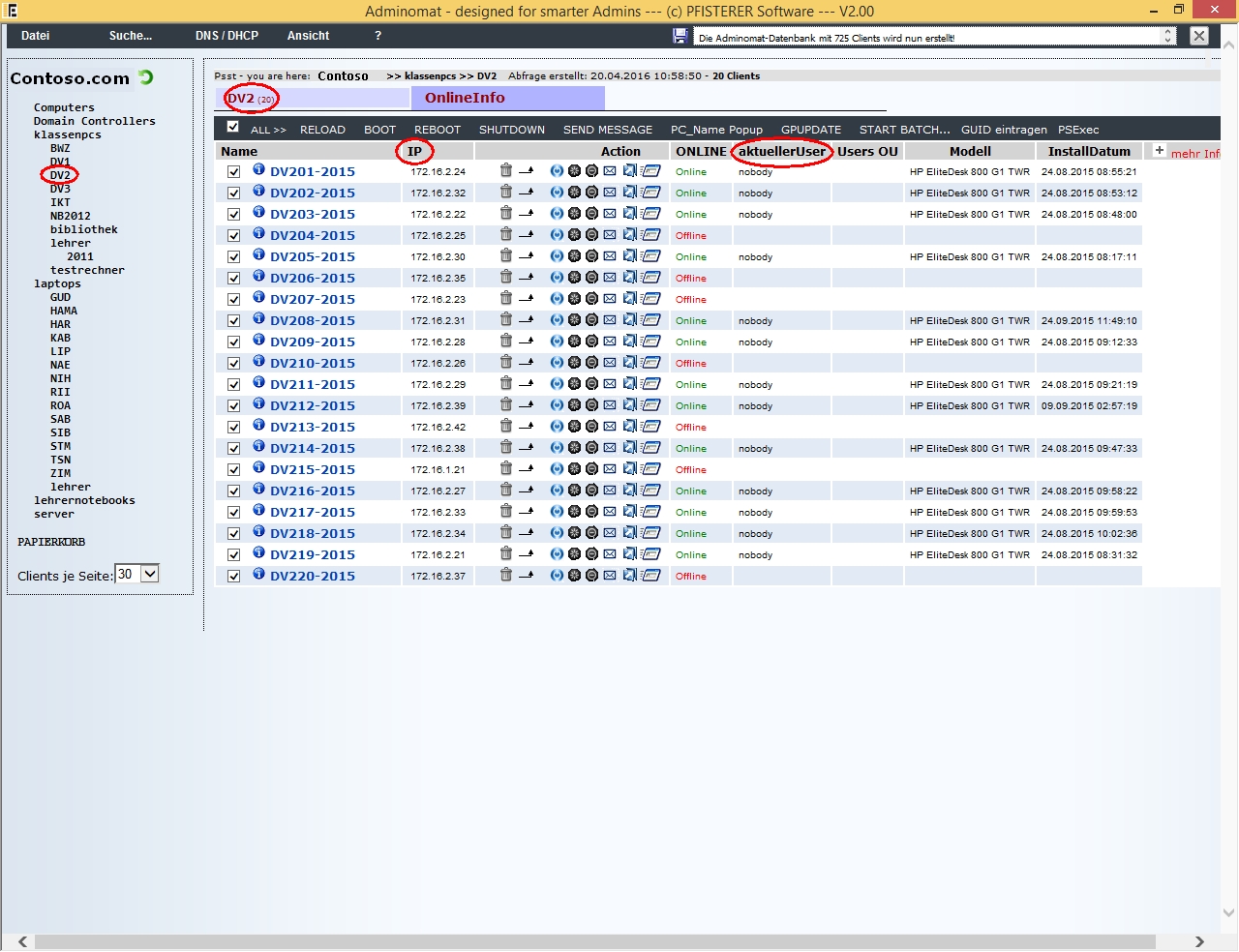
Es liest das Active Directory aus, den DHCP-Server und ermittelt aktuell angemeldete User.
Auf Wunsch zeigt es die gemappten Drucker, das Installationsdatum, die Uptime und und und jedes PCs an.

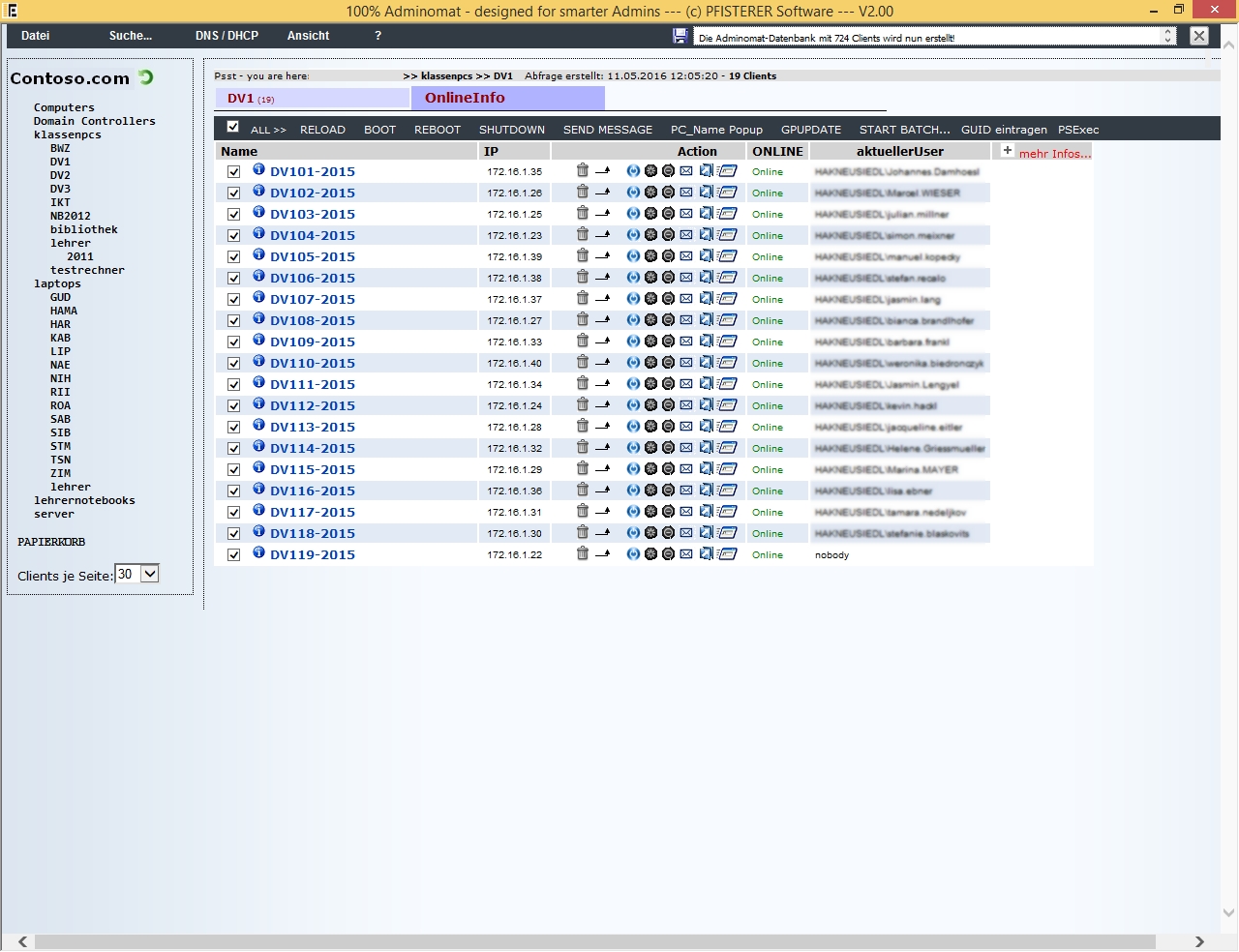
Dadurch lässt sich einfachst kontrollieren, ob die Unterteilung in VLANs optimal umgesetzt wurde bzw. ob einzelne Clients noch in falschen Subnetzen „herumschwirren“.

Tipp: Sollte ein PC in einer falschen Organisationseinheit sein, kann er direkt mit ADMINOMAT in eine andere verschoben werden durch einen Klick auf arrow

Kontrolle_VLAN_Struktur

ADMINOMAT läuft als Testversion gratis!