Archiv der Kategorie: Windows 10

DELL Precision 3430 / 3431 / etc – WDS-Rollout fail

Problem:
Bei besagen Clients von DELL (Precision 3430 / 3431 / andere Modelle), die mit INTEL-Netzwerkkarten ausgerüstet sind, kann es zu folgender Fehlermeldung kommen, wenn man versucht, per WDS ein Image auszurollen:

„WdsClient: Fehler beim Abrufen einer IP-Adresse vom DHCP-Server. Stellen Sie sicher, dass in diesem Netzwerksegment ein funktionierender DHCP-Server in betrieb ist“

Der Versuch, die zugehörigen Treiber in WDS nachzuladen („Treiberpaket hinzufügen“) scheitert mit der Meldung:
„Einige Pakete konnten nicht hinzugefügt werden….“ bzw. x64-basierte müssen eine Signatur besitzen“)

Lösung:
Am WDS-Server NICHT die Treiber integrieren, sondern ein neues Startabbild hinzufügen, das man einem
Windows 10 1903 64bit .iso entnimmt („boot.wim“ im Ordner „sources“ )
Darin sind offensichtlich die passenden Treiber für die NIC bereits enthalten

ADMINOMAT checkt Windows Defender Updates

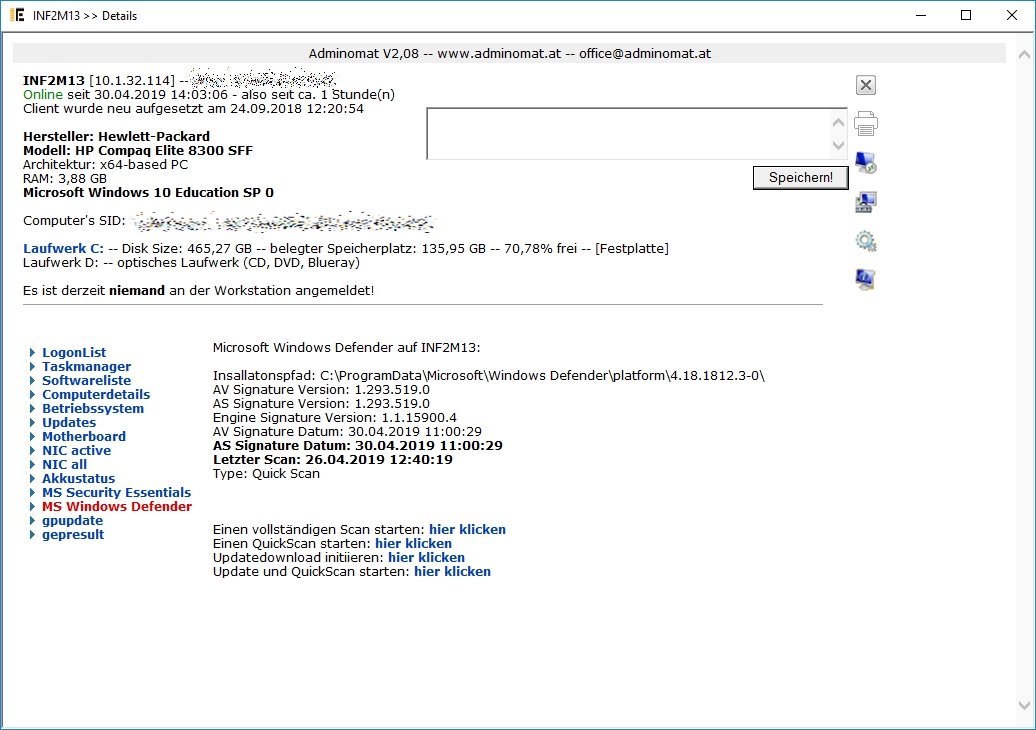
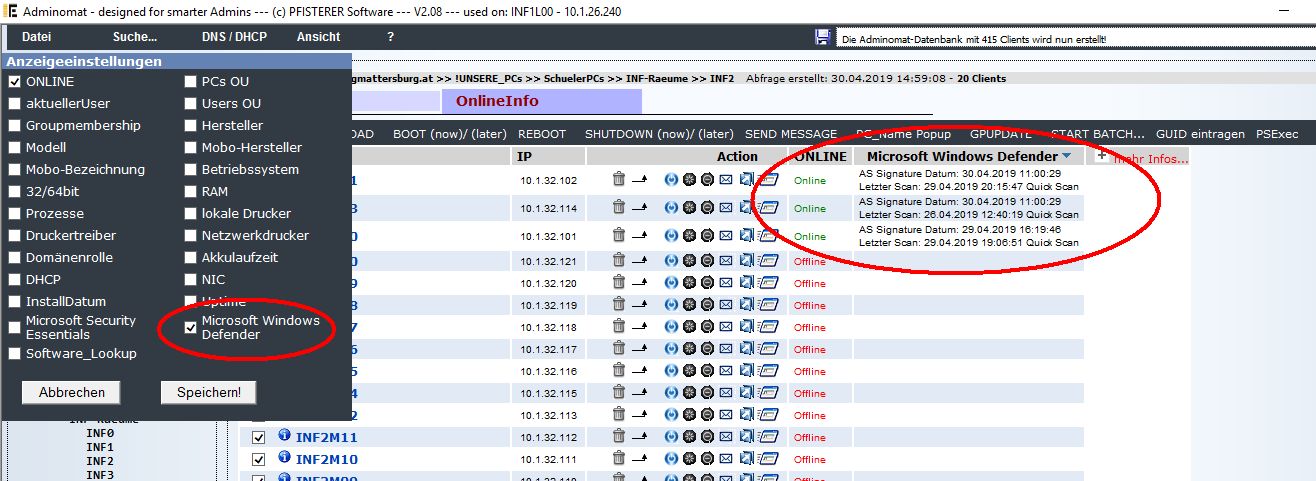
Seit Version 2.08 hat die Software ADMINOMAT ein Tool an Board, das ohne jegliche Installation auf den Clients Informationen über den Status des Windows Defender auf den Endgeräten ausliest.

Es sind dies das Datum des letzten Scans, die Art des Scans (Quick vs Vollständig) sowie das Signature Datum der so genannten „Bedrohungsdefinition“.


Vorgangsweise:

  1. ADMINOMAT starten und gewünschte OU im Active Directory auswählen
  2. Menüband -> ANSICHT -> Detailfelder…
  3. „Microsoft Windows Defender“ anklicken
  4. –> es werden die Clients, die online sind, per WMI kontaktiert und die gewünschten Daten eingelesen
    (Hinweis: Dieser Vorgang kann etwas Zeit in Anspruch nehmen)


Defender_Check

Hinweis:
Durch Auswahl eines Clients in der Anzeige erscheint ein weiteres Fenster, in dem unter anderem (nebst sehr vielen anderen Funktionen) auch ein Scan bzw. ein Download der aktuellsten Signatur-Updates remote gestartet werden kann!

Start_Scan

geplanter Task per Gruppenrichtlinie läuft auf Windows 10 nicht

Problem:
Ein Task, der auf älteren Windows-Versionen per Gruppenrichtlinie angelegt wurde, wird auf Windows 10 Clients nicht mehr angelegt.

Fehlermeldung in der Ereignisanzeige des Clients [ANWENDUNG]:
Das Computer „**TASKNAME**“-Einstellungselement im Gruppenrichtlinienobjekt „GRUPPENRICHTLINIENNAME {39E64460-2198-40DC-9EE1-6EBDAC1D7E40}“ wurde aufgrund eines Fehlers nicht angewendet. Fehlercode: „0x80090005 Ungültige Daten“ Dieser Fehler wurde unterdrückt

Ursache:
Windows 10 geht mit Benutzerrechten anders um als ältere Betriebssysteme – wer Näheres wissen möchte, sollte via Google eine Recherche starten

Lösung:
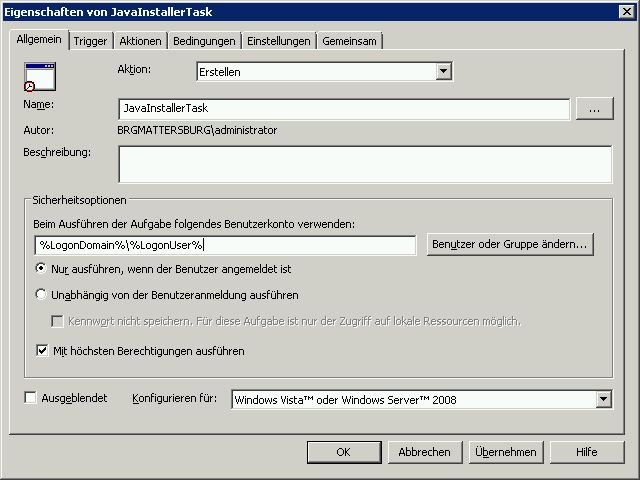
1.) Gruppenrichtlinie für den geplanten Task wie gewohnt erstellen, Feld „%LogonDomain%\%LogonUser%“ unverändert lassen (auch nicht anklicken!), geplanten Task nach Abschluss aller Konfigurationen auf den anderen Registern wie hier dargestellt speichern!
GPO_Anlegen_geplanterTask

2.) Die Gruppenrichtlinie im SYSVOL suchen:
Beispiel:
\\dc2\SYSVOL\contoso.com\Policies\{87EF1792-C05E-458B-A0FF-97D92210FBE3}\Machine\Preferences\ScheduledTasks

3.) die Datei „ScheduledTasks.xml“ mit einem Editor öffnen und folgende Einträge ändern:

runAs = „%LogonDomain%\%LogonUser%“ –> runAs=“S-1-5-18″

<UserId>“%LogonDomain%\%LogonUser%“</UserId> –> <UserId>S-1-5-18</UserId>

Erklärung:
Jeder Standardbenutzer hat eine eigene SID, jene von „NT Autorität\System“ ist eben S-1-5-18.
Dieses Systemkonto verfügt über höchste Rechte, die evtl für das Ausführen des Tasks benötigt werden und hat natürlich kein Passwort.

Eine Auflistung aller anderen „Well known SID“ gibts zb hier

ERGEBNIS:
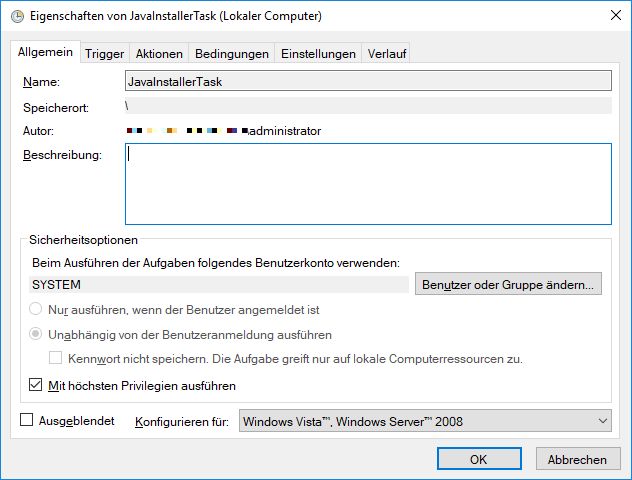
In der Gruppenrichtlinienverwaltung erscheint nun in der Anzeige bei Benutzer-ID leider „S-1-5-18“, am Windows 10 – Client wird der Task jedoch mit dem Systemaccount eingetragen.
GPO_Anlegen_geplanterTask_Client