Archiv der Kategorie: Gruppenrichtlinie

Gruppenrichtlinien für Windows 8 verwalten

Viele Kolleginnen möchten/können noch nicht auf Windows Server 2012 umstellen, sondern möchten weiterhin bei Ihrem Windows Server 2008 bleiben..

Dennoch kann man auch von einem Server 2008 aus Clients mit dem Betriebssystem Windows 8 über Gruppenrichtlinien verwalten.

Dazu sind 2 Schritte erforderlich:
1.) Download der Administrativen Vorlagen unter http://www.microsoft.com/en-us/download/details.aspx?id=36991

2.) Windows8-Server2012ADMX-RTM.msi auf einem beliebigen Client starten bzw. „installieren“

3.) den Ordner PolicyDefinitions von
„C:\Program Files (x86)\Microsoft Group Policy\Windows Server 2012\“
kopieren nach
\\myDomain.at\SYSVOL\myDomain.at\Policies\

4.) Warten und Kaffee trinken, bis alle Domänencontroller miteinander diesen Ordner repliziert haben

5.) Fertig! Gruppenrichtlinienverwaltung starten -> die neuen Vorlagen sind bereits integriert!
 

Keine Gruppenrichtlinienverwaltung unter Server 2003 64bit?

Gleich vorweg:
die Gruppenrichtlinienverwaltung gpmc.msi lässt sich NICHT auf einem Windows Server 2003 64bit installieren.

Die irreführende Fehlermeldung lautet „Installieren Sie .NET Framwork, bevor Sie Microsoft Gruppenrichtlinien-Verwaltungskonsole installieren.“
Problem:
Eine Installation des .NET Framework bringt keine Besserung!  gpmc lässt sich auch danach nicht installieren!

Der Gruppenrichtlinienobjekt-Editor (gpedit.msc) lässt sich auch nicht öffnen, wenn man
Start/Verwaltung/Active Directory Benutzer und Gruppen
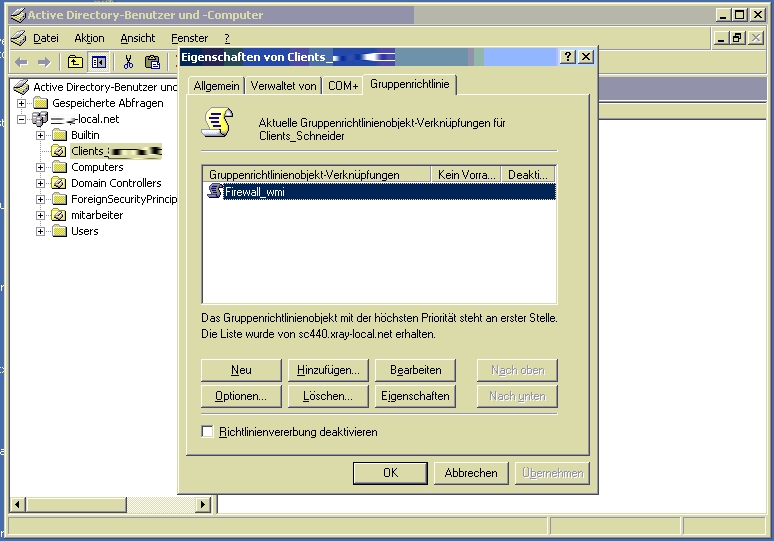
anwählt, rechte Maustaste auf eine Organisationseinheit >> Reiter „Gruppenrichtlinien“ –> Bearbeiten
startet.
Fehlermeldung:
‚gpedit.msc‘ konnte nicht gefunden werden. Stellen Sie sicher, dass Sie den Namen korrekt eingegeben haben und wiederholen Sie den Vorgang. Klicken Sie auf „Start“ und anschließend auf „Suchen“, um eine Datei zu suchen.

Workaround:
Manuell eine Verknüpfung erstellen, die folgendes Ziel hat:

%windir%\syswow64\mmc.exe %systemroot%\system32\dsa.msc

Ein Doppelklick auf diese Verknüpfung, und Whoop Whoop:
Nun kann man in den entsprechenden OUs mit der Rechten Maustaste den Reiter Gruppenrichtlinien auswählen, und Gruppenrichtlinien erstellen bzw. bearbeiten!

PS:
Falls jemand die GruppenrichtlinienErgebnissatz-Konsole (rsop.msc) benötigt:
ManagementKonsole öffnen mit Start/Ausführen: %windir%\syswow64\mmc.exe
Snap-In hinzufügen >> Richtlinienergebnissatz

Anmerkung:
Auf dem betroffenen Server war „Windows Server 2003 Service Pack 2 Administration Tools Pack for x64 editions“ installiert. Ob obiger Workaround ohne diese Admin-Tools funktioniert, kann ich daher nicht sagen…
Gegebenfalls einfach nachinstallieren und gut ist das!

Forefront Endpoint Protection – „… möglicherweise nicht geschützt …“

Problem:
Microsoft’s Virenscanner Forefront Endpoint Protection (FEP) zeigt folgendes Verhalten:
Wenn längere Zeit kein Scan vollzogen wurde, wechselt das Icon im Systemtray neben der Uhr von der Farbe grün auf orange, zusätzlich erscheint der Text „Computerstatus – Möglicherweise nicht geschützt„, wenn der Mauszeiger darüber bewegt wird.

Lösung:
Forefront Endpoint Protection per Gruppenrichtlinie „fernsteuern“ und einen Scan einplanen

Vorgehensweise:

  1. aus den FEP 2010 Tools das Tool „fep2010grouppolicytools-de-de.exe“ downloaden (z. B. hier)
  2. Doppelklick auf „fep2010grouppolicytools-de-de.exe“ >> es werden 3 Dateien entpackt
  3. [Falls kein Server 2008 – Domänencontroller vorhanden ist, sollte wie hier beschrieben – von einem Windows 7-Client aus, vorgegangen werden, um einen Central Store für die administrativen Vorlagen einzurichten bzw. auf diese im Gruppenrichtlinieneditor zugreifen zu können]
  4. unter Punkt 2 entpackte Datei „FEP2010.admx“ auf einen Domänencontroller in das Verzeichnis \\FQDN\SYSVOL\FQDN\policies\PolicyDefinitions sowie die Datei "FEP2010.adml" in das Verzeichnis \\FQDN\SYSVOL\FQDN\policies\PolicyDefinitions\de-DE einfügen

jetzt finden sich alle Konfigurationsmöglichkeiten im Gruppenrichtlinienverwaltungs-Editor
Computerkonfiguration -> Richtlinien -> Administrative Vorlagen -> System -> Forefront Endpoint Protection 2010

WDS: Image wird nicht oder manchmal nicht kopiert

Problem: ein Image lässt sich per WDS nicht verteilen, es kommt zu folgender Fehlermeldung:

Windows could not parse or process unattend answer file
[unattend.xml] for pass [specialize].

Die Antwortdatei für die unbeaufsichtigte Installation [unattend.xml]
für Durchgang [specialize] konnte nicht analysiert oder verarbeitet werden.
Die Antwortdatei ist ungültig.

mögliche Ursache und Lösung: Weiterlesen

Fehler bei der Anmeldung mit dem Benutzerprofildienst

Problem – keine Anmeldung an Windows7 – Windows Vista möglich:

die Fehlermeldung lautet:
Fehler bei der Anmeldung mit dem Benutzerprofildienst. Das Benutzerprofil kann nicht geladen werden.“
The User Profile Service failed the logon. User profile cannot be loaded.“

hier 2 Lösungswege… Weiterlesen

Drucken im AD – Erweiterung für Vista und Windows7

Gegen jede Vernunft: Domänenbenutzer dürfen  seit Windows Vista nicht mehr Drucker installieren
(was unter XP problemlos möglich war…)

Aber: es gibt eine Lösung…

Step-by-Step-Anleitung: Drucker im Active Directory per Script verteilen – für Parallelbetrieb Windows XP, Windows Vista bzw. Windows 7 Weiterlesen

Schriftliche Prüfungen am PC sicher und „schwindelfrei“

Das Problem:
Es sollen vermehrt Prüfungen am PC abgewickelt werden. Schummeln könnte eingeschränkt werden, wenn folgende Rahmenbedingungen erfüllt wären:

a) kein Datenaustausch übers Internet
b) nicht auf die eigenen Daten zugreifen
c) keine Daten per USB-Stick mitbringen
d) Daten nicht schon vor der Prüfung irgendwo am PC deponieren
e) nicht auf Netzwerkfreigaben (z.B auf Laptops eingerichtet) zugreifen können
f) während der Prüfung soll sich der Schüler nur mit der Prüfungskennung einloggen können

Ein Lösungsansatz: Weiterlesen

per Gruppenrichtlinie Registry-Einträge löschen / schreiben (inkl. Logdatei)

Hier 3 Scripts, die Registry-Keys löschen.

Script 1: mehrer definierte Keys werden gelöscht:

Damit es nur ein mal je Client ausgeführt wird und man kontrollieren kann, ob das Script erfolgreich umgesetzt wurde, wird am Client eine Logdatei angelegt

Aufbau des Scripts:
– Es wird der Pfad zur Logdatei definiert (C:\registry.txt)
– Wenn diese noch nicht vorhanden ist, dann werden in diesem Beispielscript 3
Registry-Keys definiert (… Beispielhaft wurden Keys gewählt, die Vista / Windows 7
anlegt, um damit Login-Probleme zu verursachen… 😉
– mit einer FOR/NEXT – Schleife werden die 3 Keys gelöscht
– es wird die Logdatei angelegt; sie enthält den Text „registry wurde verändert am
xx. xx. xxxx tt:mm“ Weiterlesen