Archiv der Kategorie: Active Directory

Immer Probleme mit dieser Adobe Cloud

Bei der (extrem umständlichen) Geräte-Lizenzierung innerhalb der ADOBE Cloud kommt nun erschwerend dazu, dass bei nicht erfolgter Lizenzierung und fehlender Installation von Acrobat Reader PDF-Dateien nicht geöffnet werden können.

Die Lösung:
Adobe DC deinstallieren, Acrobat Reader installieren – alles per Script remote.

Ich mache das natürlich mit ADMINOMAT für gesamte OrganisationsEinheiten (anstatt von PC zu PC zu gehen…)

1.) Acrobat DC deinstallieren:
ADMINOMAT starten -> OU auswählen -> PSEXEC ->

msiexec /X {AC76BA86-1033-FFFF-7760-0C0F074E4100} /qn REBOOT=Suppress

(wobei {AC76BA86-1033-FFFF-7760-0C0F074E4100} bzw. der entsprechende Eintrag gesucht werden muss in für 64bit: HKLM\Software\Wow6432Node\Microsoft\Windows\CurrentVersion\Uninstall
für 32bit: HKLM\Software\Microsoft\Windows\CurrentVersion‌​\Uninstall

1a) mit ADIMONAT eventuell kontrollieren, ob UnInstall erfolgreich war:
Ansicht -> Detailfelder -> „acrobat“ eingeben

2.) Acrobat Reader als Offline-Installer herunterladen

3.) Acrobat REader mit ADMINOMAT installieren
ADMINOMAT starten -> OU auswählen -> PSEXEC ->

/V /C „\\Server\share\AdbeRdr11010_de_DE.exe“  /sAll /msi /norestart ALLUSERS=1 EULA_ACCEPT=YES

3a) mit ADIMONAT eventuell kontrollieren, ob Rollout erfolgreich war:
Ansicht -> Detailfelder -> „reader“ eingeben

Fehlerhafte Absenderadressen in Office365 Exchange – Lösung

Problem:
Aus dem Active Directory nach Office 365 exportierte Benutzer haben als erste E-Mail-Adresse nicht die gewünschten „Domänenerweiterungen“, sondern Adressen nach dem Muster

Benutzername@MeineFirma.onmicrosoft.com
und zusätzlich
Benutzername@wunschdomain.at

Mails können an beide Adressen versandt bzw. empfangen werden, beim Versenden wird aber die unerwünschte
Benutzername@MeineFirma.onmicrosoft.com
als Absenderadresse verwendet, was nicht nur etwas ungünstig wirkt, sondern bei manchen als SPAM klassifiziert wird.

Ursache:
Während der Synchronisierung der Benutzer aus Active Directory mittels Synchronization Service Manager bzw. Azure AD Connect werden auch alle Attribute synchronisiert. Dazu zählt auch das Feld „E-Mail“.
Ist dieses Feld leer, dann wird nach der Synchronisierung automatisch eine Mailbox angelegt nach obigem Muster.

Der Versuch, den Eintrag für den Primären SMTP-Server per PowerShell zu ändern schlägt fehl!
Fehlermeldung:

Fehler bei Vorgang für Postfach "BRGM_TestUser", da es außerhalb des 
Schreibbereichs für den aktuellen Benutzer liegt. Die Aktion 'Set-Mailbox',
'EmailAddresses', kann nicht für das Objekt 'BRGM_TestUser' durchgeführt 
werden, weil dieses Objekt von lokal synchronisiert wird. Diese Aktion sollte
lokal für das Objekt durchgeführt werden.

——————————– EXKURS – ist zur Problemlösung völlig uninteressant                    ——————-

Zur Info – und damit ich es selber schneller finde beim nächsten Anlass:

1.) PowerShell-Script, um alle User inkl. einschlägiger Attribute in ein csv zu exportieren:
HINWEIS: PowerShell als Administrator starten und folgenden Befehl absetzen:
Set-ExecutionPolicy Unrestricted

$session = New-PSSession -ConfigurationName Microsoft.Exchange -ConnectionUri "https://outlook.office365.com/powershell-liveid/" -Credential $cred -Authentication Basic -AllowRedirection
 Import-PSSession $session
 Get-Mailbox -Resultsize Unlimited | Select Alias, UserPrincipalName, WindowsEmailAddress | Export-Csv "C:\off365\user.csv"

2.) csv entsprechend ändern – WICHTIG: Felder MÜSSEN mit KOMMA (NICHT SEMIKOLON) getrennt sein!!!

Recipient PrimaryEmail AliasEmail
edi.mustermann edi.mustermann@MeineSchule.at edi.mustermann@MeineSchule.onmicrosoft.com

3.) Das PowerShell-Script, das mit den Daten aus dem .csv die Primary SMTP-Address ändert:

$Recipients = Import-Csv C:\off365\User.csv
Foreach ($Mailbox in $Recipients)
{
Set-Mailbox -Identity $Mailbox.Recipient -EmailAddresses $Mailbox.PrimaryEmail,$Mailbox.AliasEmail 
}

——————————————————— EXKURS – ENDE  ——————————————————–

Lösung:
Das entsprechende Attribut „E-Mail“ muss direkt in Active Directory am DC für den jeweiligen User geändert werden! (Im FachChargon würde das dann „On Premises“ genannt werden)
Danach wird es automatisch synchronisiert und die Einträge stimmen auch in Office 365.

Nachdem das für ein paar Hundert User nicht manuell durchführbar ist, hier ein VBScript, mit dem im Bulk – also massenhaft – Benutzern das Attribut eingetragen wird:
(Quelle: Scripting Guys und ein paar Extrazeilen)

On Error Resume Next
Const ADS_SCOPE_SUBTREE = 2
Set objConnection = CreateObject("ADODB.Connection")
Set objCommand =   CreateObject("ADODB.Command")
objConnection.Provider = "ADsDSOObject"
objConnection.Open "Active Directory Provider"
Set objCommand.ActiveConnection = objConnection
objCommand.Properties("Page Size") = 1000
objCommand.Properties("Searchscope") = ADS_SCOPE_SUBTREE 

objCommand.CommandText = "SELECT name, distinguishedName FROM 'LDAP://OU=Schueler,OU=Benutzer,DC=MeineSchule,DC=at' WHERE objectCategory='user'"

Set objRecordSet = objCommand.Execute

objRecordSet.MoveFirst

Do Until objRecordSet.EOF

    'Wscript.Echo objRecordSet.Fields("distinguishedName").Value
	Wscript.Echo objRecordSet.Fields("Name").Value

			Set objUser = GetObject("LDAP://" & objRecordSet.Fields("distinguishedName").Value)

		    objUser.Put "mail", objRecordSet.Fields("Name").Value & "@meineDomain.at" 
		    objUser.SetInfo

    objRecordSet.MoveNext

Loop

Verwendung:
Auf einen DomänenController als „Emailer.vbs“ speichern und die Einträge an die eigene Domäne anpassen!
(Zeile 11 und Zeile 24)
Abschließend in einer Command-Shell mit
cscript Emailer.vbs
starten.

Die Benutzernamen schwirren dann über den Bildschirm – und nach wenigen Sekunden haben alle Benutzer den gewünschten Eintrag im Feld E-Mail im AD. Nach der nächsten Synchronisierung dann auch in Office 365.

In Office 365 bleiben weiterhin beide zu Beginn genannten Mailadressen erhalten, auch am Loginnamen ändert dies nichts! Lediglich der Eintrag für den Primary SMTP-Server (=Absendeadresse) wird geändert.

 

Massenlizenzierung in Office365 mit Powershell

Problem:
Nachdem die Benutzer aus dem Active Directory mit dem Synchronization Service Manager bzw. Azure AD Connect mit Office 365 synchronisiert wurden, müssen ihnen noch Lizenzen zugewiesen werden.

Lösung:
Variante 1:
Die Zuweisung von Lizenzen kann in der WebGUI erfolgen.
Checkboxen der betreffenden User auswählen -> Massenaktionen -> Produktlizenzen bearbeiten
[Problem dieser Methode: das dauert bei mehreren Hundert Benutzern vieeel zu lange!!!]

Variante 2 (Empfohlen ab einer größeren Anzahl von Usern):
Die Zuweisung von Lizenzen kann mittels PowerShell erfolgen (empfohlene Methode!):

Vorbereitung:
Am DC, auf dem Azure AD Connect installiert wird, muss zuerst noch eine Kleinigkeit installiert werden (erfordert kein Reboot!)

  1. Microsoft Online Services-Anmelde-Assistenten für IT-Experten RTW
  2. Azure Active Directory-Modul für Windows PowerShell (64-Bit-Version)

1.) Verbindung zum Online Services Modul

Connect-MsolService

Benutzername nach dem Muster Wurstmann@WurstDomain.local eingeben!


2.) Eine Abfrage mit den vorhandenen Lizenzen:

Get-MsolAccountSku

get-msolAccountSku1


3.) Allen bzw. bestimmten Usern eine UsageLocation zuweisen

Get-MsolUser -All | where {$_.UserPrincipalName -match "@brg-MeineSchule.at"} | Set-MsolUser -UsageLocation "AT"

Der Teil  | where …. | ist optional

Anschließende Kontrolle, ob die Location zugewiesen wurde
:

Get-MsolUser -UserPrincipalName "edi@brg-MeineSchule.at" | Select-Object UsageLocation


4.) Allen bzw. bestimmten Usern eine Lizenz zuweisen!

Tipp: die Zuweisung von mehreren Lizenzen ist nicht möglich!!!
Daher empfiehlt es sich, in nachfolgender Zuweisung nach Usern zu filtern, die noch keine Lizenz zugewiesen bekommen haben.

where {$_.UserPrincipalName -match […] } ist wieder optional!!!

Get-MsolUser -All -UnlicensedUsersOnly | where {$_.UserPrincipalName -match "NMS_"} | Set-MsolUserLicense -AddLicenses BGbrg-MeineSchule:STANDARDWOFFPACK_IW_STUDENT

Eine Zuweisung für alle User wäre also:

Get-MsolUser -All -UnlicensedUsersOnly | Set-MsolUserLicense -AddLicenses BGbrg-MeineSchule:STANDARDWOFFPACK_IW_STUDENT

Die jeweiligen Vorgänge dauern einige Minuten – abhängig von der Benutzeranzahl – und werden ohne Meldung abgeschlossen. Keine Fehlermeldung = Erfolg!

Office 365 – Benutzernamen haben eine falsche Domain

Problem:
Die Benutzername in Office 365 – insbesonders der Teil hinter dem @ (also der Domänenname) ist nach der synchronisierung nicht wie gewünscht!

NICHT
Benutzername@wunschdomain.at
SONDERN
Benutzername@MeineFirma.onmicrosoft.com

Ursache:
Als Benutzername wird der UPN (der in Active Directory Benutzer und Computer –> rechte Maustaste auf User –> Eigenschaften –> Attribut-Editor –> User Principle Name angezeigt wird) verwendet. Falls sich dieser (bzw. der Domain-Teil) von der in Office365 registrierten Domäne unterscheidet, dann wird stattdessen  @MeineFirma.onmicrosoft.com verwendet.

Lösung:

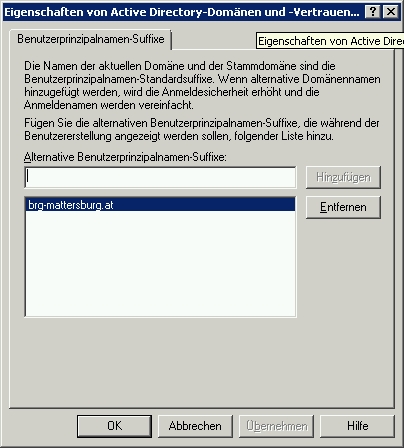
  • 1.) Active Directory-Domänen und -Vertrauensstellungen -> Rechte Maustaste -> Domäne hinzufügenDomainHinzufügen
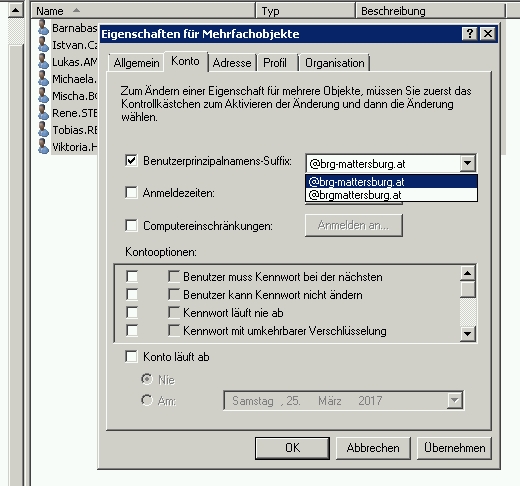
  • Den UPN-Suffix für alle User einer OU ändern:
    Alle User markieren -> Eigenschaften ->UPN_Suffix_Ändern

Nach der nächsten Synchronisierung sind die Benutzernamen in der Weboberfläche richtig, und damit können sich die Benutzer dann auch mit dem von uns erwünschten UPN einloggen


Abschließend ein VBScript, das massenhaft im Bulk für alle User einer OU und UnterOU die Einträge für den „Benutzer-PrinzipalsNamen-Suffix“ aka UserPrincipalName vornimmt:

On Error Resume Next
Const ADS_SCOPE_SUBTREE = 2
Set objConnection = CreateObject("ADODB.Connection")
Set objCommand =   CreateObject("ADODB.Command")
objConnection.Provider = "ADsDSOObject"
objConnection.Open "Active Directory Provider"
Set objCommand.ActiveConnection = objConnection
objCommand.Properties("Page Size") = 1000
objCommand.Properties("Searchscope") = ADS_SCOPE_SUBTREE 

objCommand.CommandText = "SELECT userPrincipalName, name, distinguishedName FROM 'LDAP://OU=Schueler,OU=Benutzer,DC=MeineSchule,DC=at' WHERE objectCategory='user'"

Set objRecordSet = objCommand.Execute

objRecordSet.MoveFirst

Do Until objRecordSet.EOF

    'Wscript.Echo objRecordSet.Fields("distinguishedName").Value
	Wscript.Echo objRecordSet.Fields("userPrincipalName").Value

			Set objUser = GetObject("LDAP://" & objRecordSet.Fields("distinguishedName").Value)

		    objUser.Put "userPrincipalName", objRecordSet.Fields("Name").Value & "@meine-schule.at" 
		    objUser.SetInfo

			'wscript.Echo "done"

    objRecordSet.MoveNext

Loop

Verwendung:
Zeile 11 und 25 an die eigene Umgebung anpassen!

Als „userUpdater.vbs“ am DomänenController speichern und in einer Command-Shell mit
cscript userUpdater.vbs
starten.

Rollout Scribus in einer Domäne

Einer der einfachsten Wege, Scribus (und andere Software, die nicht als .msi daherkommt) auszurollen, ist mit dem Einsatz von ADMINOMAT möglich.

Vorgangsweise:
ADMINOMAT downloaden
PsExec downloaden und in den selben Ordner speichern, wo ADMINOMAT ist

Scribus downloaden und auf ein Share speichern

Vorgangsweise:

Adminomat starten -> betreffende PCs auswählen –> Schaltfläche „psexec“ ->
/V /C „\\Server\share\scribus146.exe“ -install

Beim jeweils angemeldeten User erscheint darauf hin die Installationsroutine (ohne dass er dabei lokale Admin-Rechte hat!) und klickt sich nun einfach durch…
(Anmerkung: falls kein User angemeldet ist, läuft das ganze auch!!! Der jeweils nächste User bekommt gleich nach dem Login die Installationsroutine auf den Desktop…)

Einfacher, rascher und kostengünstiger ist das kaum machbar…

Tipp: von ADMINOMAT gibt es eine kostenlose Testversion!

Rollout ProjectLibre mit ADMINOMAT

Mit dem Tool ADMINOMAT kann natürlich auch in wenigen Minuten das Rollout von ProjectLibre erledigt werden!

ToDo-List:

  1. ADMINOMAT download
  2. psexec download uns in das gleiche Verzeichnis kopieren, in dem ADMINOMAT liegt
  3. ProjectLibre download
  4. ProjectLibre_1_6_2.msi auf ein Netzwerkshare kopieren
  5. im ADMINOMAT die OU auswählen, in der die Software ausgerollt werden soll
  6. ADMINOMAT -> PSEXEC -> Eingabe:
    msiexec /qn /a \\Server\Share\projectlibre162.msi
  7. Fertig

Nähere Infos und ein paar Screenshots zu ADMINOMAT gibts hier

Rollout Flash Player 23 in einer Windows Domäne

Mittels ADMINOMAT lässt sich auch die derzeit aktuelle Version 23 des Adobe Flash Player ausrollen….

Downloadlink Flash Player: hier

Beischreibung der Vorgangsweise in diesem Artikel

Edit:
Aufgrund des Hinweises in den Kommentaren:
Bitte rollen Sie Flash Player 23 NICHT aus, dies wird nämlich von Adobe explizit seit Version 23 untersagt!
Ich wollte nur darauf hingewiesen haben…. Sie machen das Rollout auf eigene Gefahr! Es entspricht nicht den Lizenzbestimmungen von Adobe ist daher verboten!!!!


Tool, um lokalen Client direkt am PC in eine andere OU im AD verschieben

Problem:
Es kommt manchmal vor, dass ein Client der falschen Organisationseinheit zugeteilt wurde.

Ein Verschieben wird meist dadurch vorgenommen, dass man sich remote zu einem Domänen Controller verbindet und diesen Client dann in „Active Directory-Benutzer und -Computer“ sucht bzw verschiebt.

Dies erschien uns recht umständlich und kostet außerdem Zeit (die wir lieber für andere Aktivitäten verwenden möchten…)

Daher waren wir auf der Suche nach einem Tool, das dies ohne Umwege direkt am jeweiligen Client ermöglicht.

Lösung:
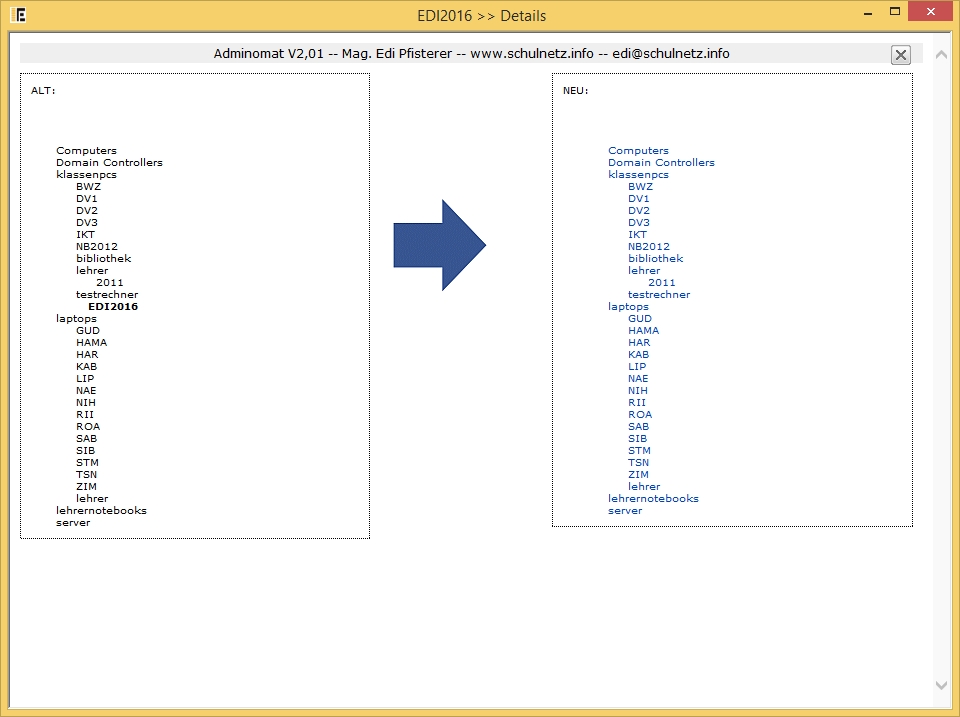
ADMINOMAT hat seit der Version 2.01 folgende neue Features:

  • Der Name des Clients bzw dessen IP-Adresse wird direkt in der Titelzeile des Programms angezeigt
  • im Menüpunkt Datei findet sich
    move local PC to OU
    –> ein Mausklick weiter kann nun der Client einfach verschoben werden

Vorgangsweise:

Szenario: am Client ist ein beliebiger User angemelden, der über keine besonderen Rechte verfügt.
Wir möchten diesen User nicht abmeldet, auch nicht den Benutzer wechseln, weil:
wir wollen möglichst rasch wieder in unser Büro zurück  😉

  1. ADMINOMAT downloaden, .rar an beliebigen Ort (C:\ oder USB-Stick bzw. Netzlaufwerk) entpacken.
    Wichtig: es wird NICHTS installiert, ADMINOMAT läuft sofort – auf jedem Windows Client ab XP!
  2. Umschalttaste drücken + RECHTE Maustaste auf adminomat.exe ->
    Als anderer Benutzer ausführen
    –> User verwenden, der in der Gruppe der Domänen-Administratoren ist
  3. Menüpunkt DATEI -> Move local Client to OU
  4. verschieben -> fertig!

moveOU

Rollout Flash Player 21 in einer Domain

Das Tool ADMINOMAT kann auch dazu verwendet werden, um Flash Player 21 auszurollen.

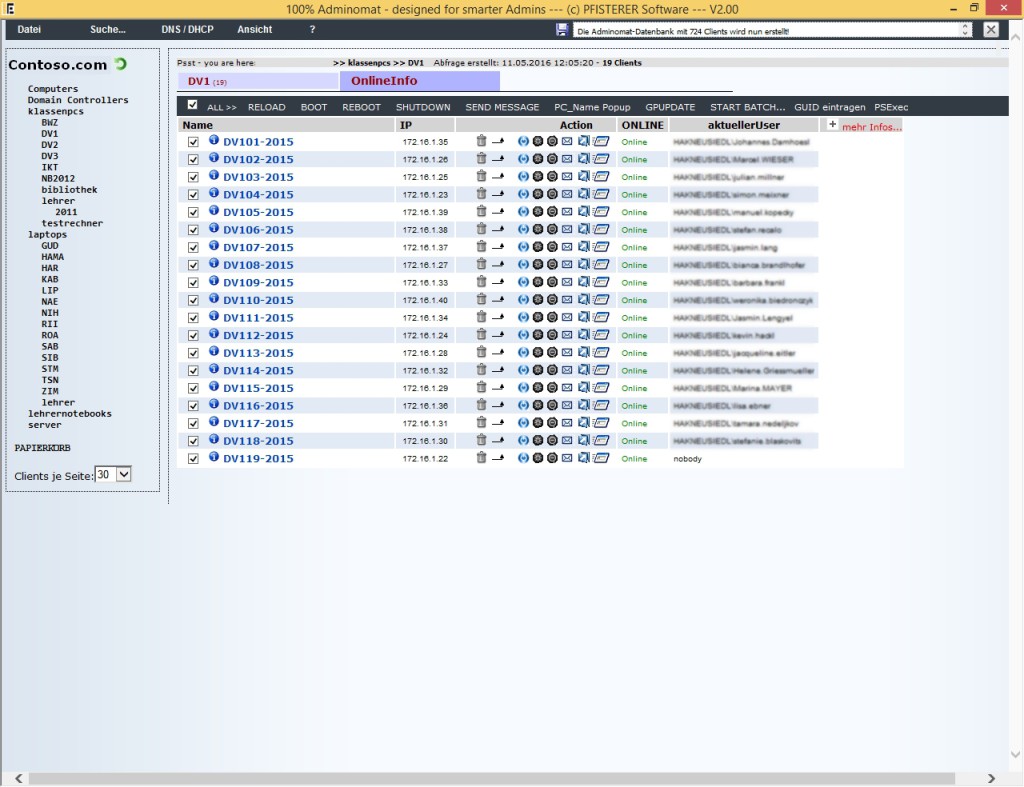
Adminomat_2.0

Vorgangsweise:
1.) Download der Offline-Installation von Flash-Player, z. B. hier
2.) ADMINOMAT und PSEXEC im selben Ordner speichern
3.) ADMINOMAT starten
4.) OU oder einzelne Rechner auswählen –> PSEXEC anklicken
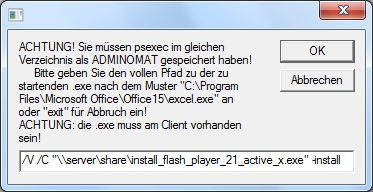
5.) folgendes eingeben (MIT Anführungszeichen!):

/V /C "\\server\share\install_flash_player_21_active_x.exe" -install

flash_rollout

6.) optional kontrollieren, ob alles läuft:
Ansicht / Detailfelder… / Software_Lookup –> Reload –> ins Popup „Flash Player 21“ eingeben

fertig

Rollout JAVA 8 Update 91 mit ADMINOMAT

Wie nicht anders zu erwarten war, funktioniert mit ADMINOMAT natürlich auch das Rollout für die Version JAVA 8 Update 91.

Eine detaillierte Beschreibung der Vorgangsweise gibts hier

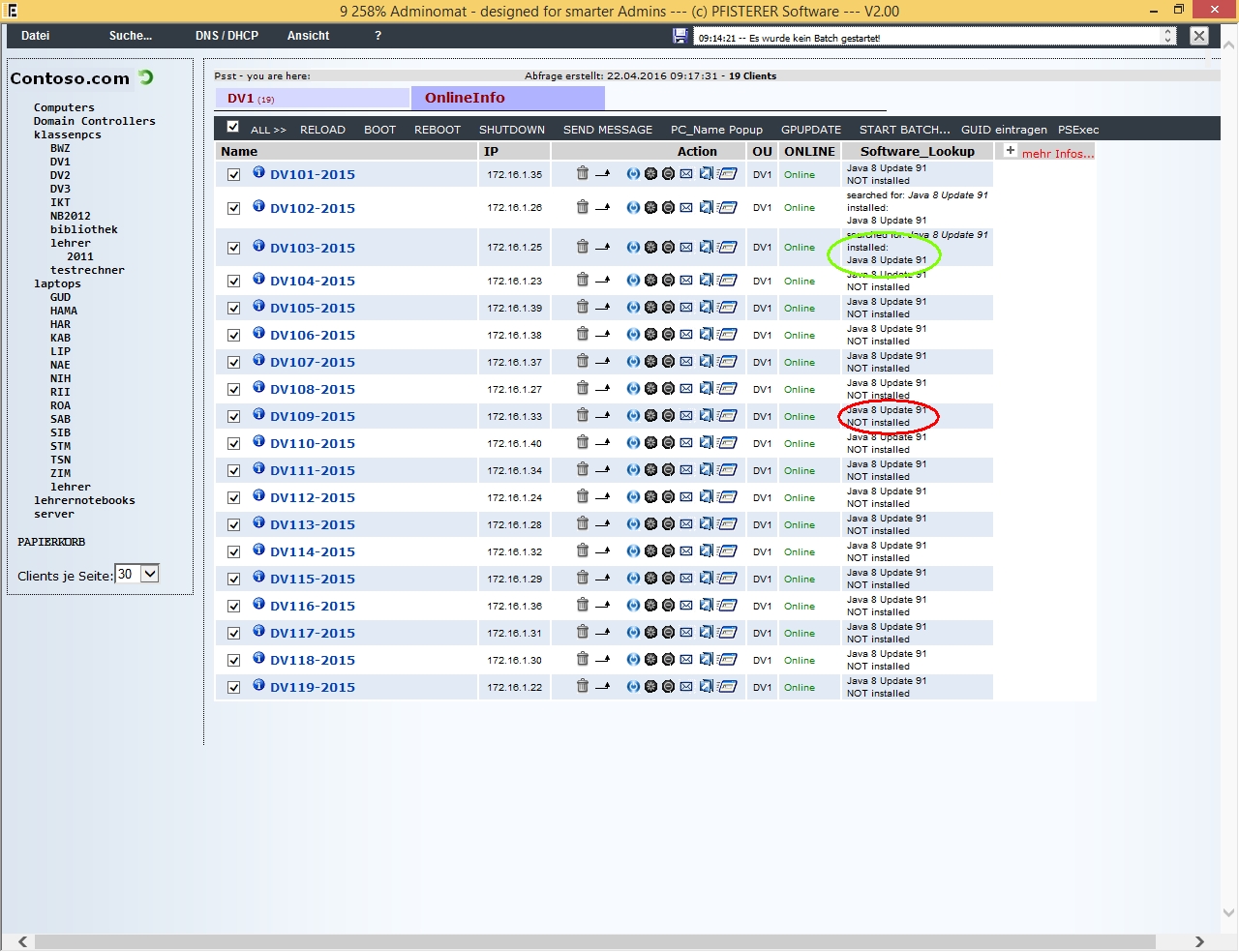
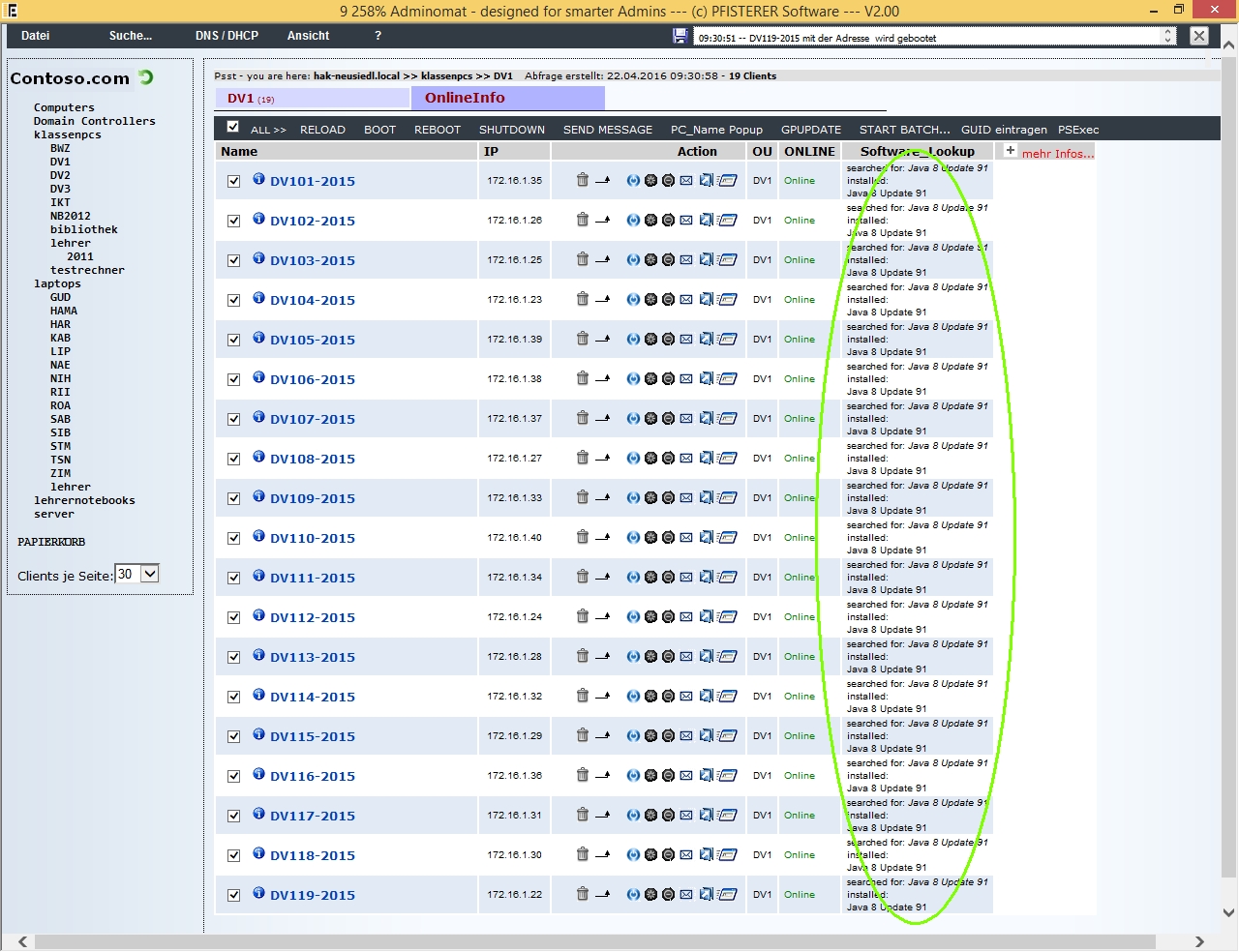
Ein Bild sagt oft mehr als 1000 Worte:

VORHER:JAVA8_91_vorher_ NACHHER (und dazwischen liegen 2 Minuten 😆 ):JAVA8_91_nachher_ Kurzanleitung:

  1. Logon als DomänenAdmin an einem beliebigen PC innerhalb des AD
     
  2. Adminomat + psexec downloaden und beide in einen Ordner an einem beliebigen Ort speichern.
    Dies kann auch ein USB-Stick oder Netzlaufwerk sein!
     
  3. jre-8u91-windows-i586.exe bzw jre-8u91-windows-x64.exe auf einem ServerShare speichern
    (Anm.: wir brauchen KEINE .msi)
     
  4. Adminomat durch Doppelklick starten -> es ist KEINE Installation nötig
     
  5. gewünschte OU (Organisationseinheit) auswählen, gegebenfalls die Clients mit „boot“ aufwecken
    (Anm.: WOL muss auf den Clients in diesem Fall aktiviert sein)
     
  6. Funktion //psexec// anlicken, im Popup folgende Befehlszeile eingeben:
     
    für 32bit Systeme:
     /V /C "\\SERVER\share\jre-8u91-windows-i586.exe" /s

    oder für 64bit Systeme:

     /V /C "\\SERVER\share\jre-8u91-windows-x64.exe" /s

    Tipp: im ADMINOMAT kann unter Ansicht->Detailfelder kann ausgewählt werden, dass angezeigt wird, ob die Clients als 32bit oder 64bit System laufen. Eine Sortierung danach ist ebenfalls möglich…

  7. Fertig!