Archiv der Kategorie: Adminomat

ADMINOMAT checkt Windows Defender Updates

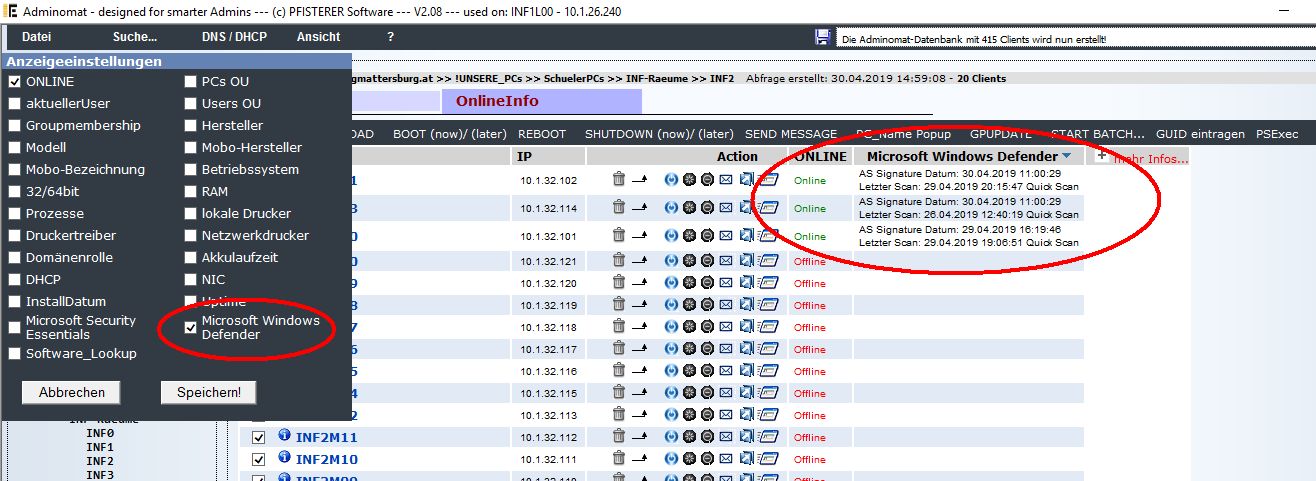
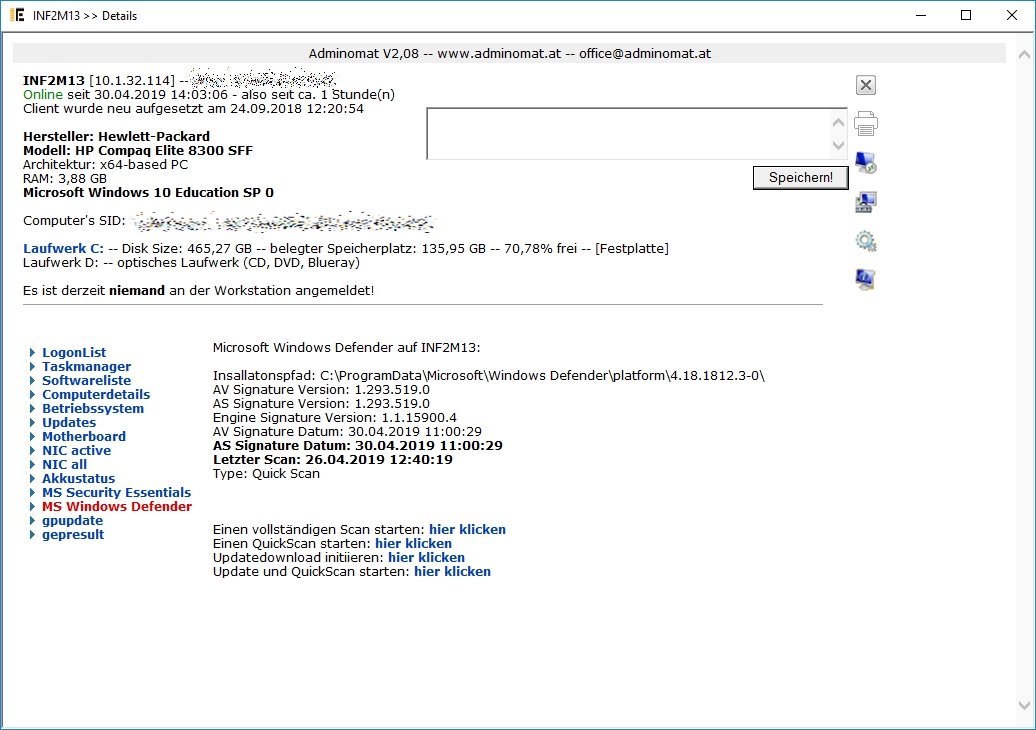
Seit Version 2.08 hat die Software ADMINOMAT ein Tool an Board, das ohne jegliche Installation auf den Clients Informationen über den Status des Windows Defender auf den Endgeräten ausliest.

Es sind dies das Datum des letzten Scans, die Art des Scans (Quick vs Vollständig) sowie das Signature Datum der so genannten „Bedrohungsdefinition“.


Vorgangsweise:

  1. ADMINOMAT starten und gewünschte OU im Active Directory auswählen
  2. Menüband -> ANSICHT -> Detailfelder…
  3. „Microsoft Windows Defender“ anklicken
  4. –> es werden die Clients, die online sind, per WMI kontaktiert und die gewünschten Daten eingelesen
    (Hinweis: Dieser Vorgang kann etwas Zeit in Anspruch nehmen)
 

Defender_Check

Hinweis:
Durch Auswahl eines Clients in der Anzeige erscheint ein weiteres Fenster, in dem unter anderem (nebst sehr vielen anderen Funktionen) auch ein Scan bzw. ein Download der aktuellsten Signatur-Updates remote gestartet werden kann!
Start_Scan

Rollout GuardTool neue Prüfungsumgebung mit ADMINOMAT

Um die für die neue Prüfungsumgebung vom Team rund um den Kollegen Beron auszurollen, muss auf den Clients die Software „GuardTool“ installiert werden.

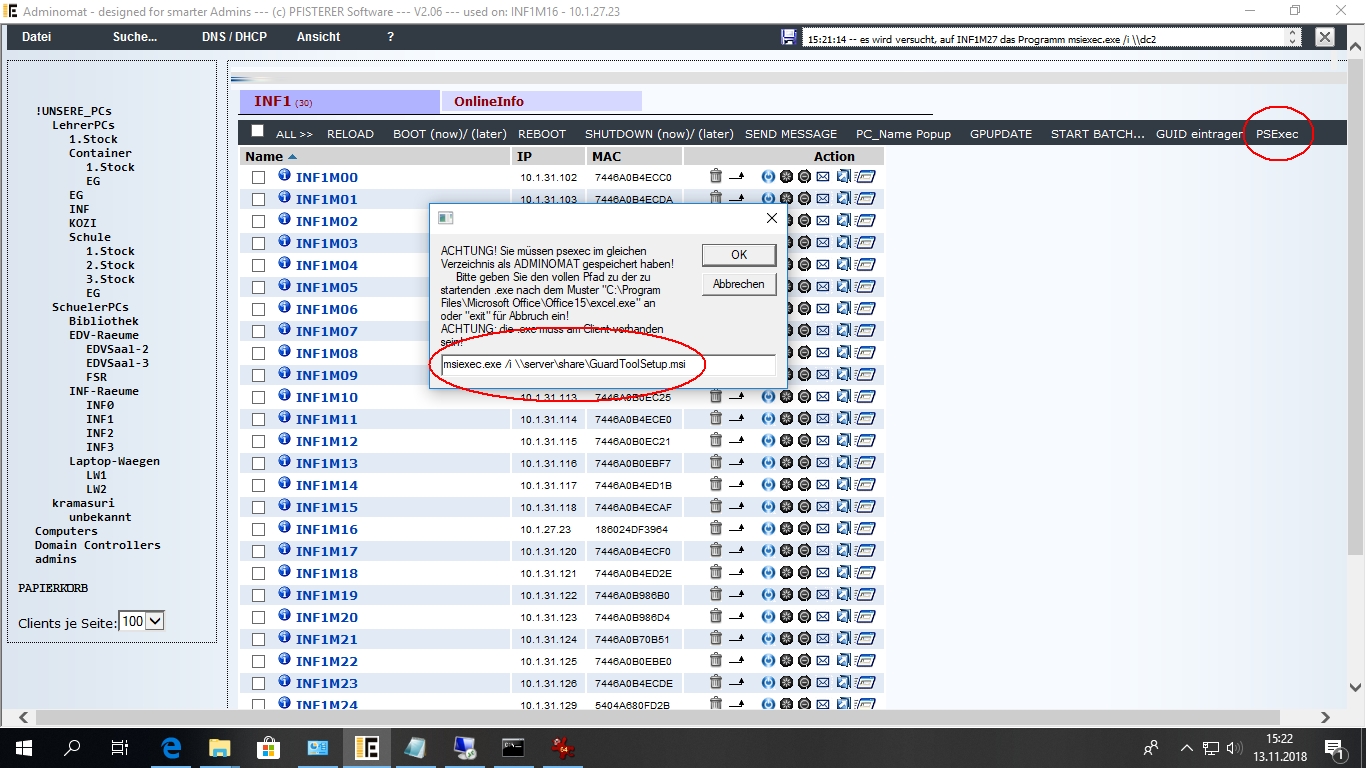
Das Rollout dieses Tools kann (neben anderen Methoden) auch über ADMINOMAT erfolgen:

Kurzanleitung:
  1. ADMINOMAT und PSEXEC downloaden und in 1 Verzeichnis entpacken
  2. ADMINOMAT starten (wird nicht installiert!) und Clients auswählen
  3. GuardToolSetup.msi auf einem Servershare hinterlegen
  4. PSEXEC im ADMINOMAT starten
  5. msiexec.exe /i \\server\share\GuardToolSetup.msi

Die Software wird dadurch auf dem(n) Client(s) mit Systemrechten installiert.
Dies kann auch erfolgen, wenn User am Client arbeiten – die Installation erfolgt unterdrückt im Hintergrund.

Rolout_GuardTool

Rollout .net Framework 4.7.1 für DigiCheck mit ADMINOMAT

Das für den DigiCheck nötige Programm setzt das .net Framework 4.7.1 voraus, das sich mittels unserer Software ADMINOMAT sehr einfach ausrollen lässt.

Zur Vorgangsweise:

0.) Den Offline-Installer herunterladen  und auf einem Netzwerkshare hinterlegen
1.) ADMINOMAT hier  downloaden
2.) PSEXEC downloaden und in den selben Ordner entpacken, in dem ADMINOMAT gespeichert wurde
3.) ADMINOMAT starten (auf einem beliebigen Rechner im Active Directory mit Domänen-Administratoren-Rechten) 4.) (sehr) kurz warten, bis das Active Directory bzw. der DHCP-Server eingelesen wurde
5.) OU in der Struktur links auswählen -> PSEXEC –>

/V /C „\\server\Share\NDP471-KB4033342-x86-x64-AllOS-ENU.exe“ /q /norestart

[Anm.: der Flag ‚/norestart‘ sollte natürlich weggelassen werden, wenn auf den Clients niemand arbeitet.]

5.) einen Kaffee trinken gehen –> fertig!

Anschließend die lt. Anleitung generierte ITS.Performer(xxx).exe auf ein Sharekopieren und per GPO auf die Clients verteilen.

Mit ADMINOMAT ein GPUPDATE initiieren und fertig wären wir auch schon.

Immer Probleme mit dieser Adobe Cloud

Bei der (extrem umständlichen) Geräte-Lizenzierung innerhalb der ADOBE Cloud kommt nun erschwerend dazu, dass bei nicht erfolgter Lizenzierung und fehlender Installation von Acrobat Reader PDF-Dateien nicht geöffnet werden können.

Die Lösung:
Adobe DC deinstallieren, Acrobat Reader installieren – alles per Script remote.

Ich mache das natürlich mit ADMINOMAT für gesamte OrganisationsEinheiten (anstatt von PC zu PC zu gehen…)

1.) Acrobat DC deinstallieren:
ADMINOMAT starten -> OU auswählen -> PSEXEC ->

msiexec /X {AC76BA86-1033-FFFF-7760-0C0F074E4100} /qn REBOOT=Suppress

(wobei {AC76BA86-1033-FFFF-7760-0C0F074E4100} bzw. der entsprechende Eintrag gesucht werden muss in für 64bit: HKLM\Software\Wow6432Node\Microsoft\Windows\CurrentVersion\Uninstall
für 32bit: HKLM\Software\Microsoft\Windows\CurrentVersion‌​\Uninstall

1a) mit ADIMONAT eventuell kontrollieren, ob UnInstall erfolgreich war:
Ansicht -> Detailfelder -> „acrobat“ eingeben

2.) Acrobat Reader als Offline-Installer herunterladen

3.) Acrobat REader mit ADMINOMAT installieren
ADMINOMAT starten -> OU auswählen -> PSEXEC ->

/V /C „\\Server\share\AdbeRdr11010_de_DE.exe“  /sAll /msi /norestart ALLUSERS=1 EULA_ACCEPT=YES

3a) mit ADIMONAT eventuell kontrollieren, ob Rollout erfolgreich war:
Ansicht -> Detailfelder -> „reader“ eingeben

Rollout Scribus in einer Domäne

Einer der einfachsten Wege, Scribus (und andere Software, die nicht als .msi daherkommt) auszurollen, ist mit dem Einsatz von ADMINOMAT möglich.

Vorgangsweise:
ADMINOMAT downloaden
PsExec downloaden und in den selben Ordner speichern, wo ADMINOMAT ist

Scribus downloaden und auf ein Share speichern

Vorgangsweise:

Adminomat starten -> betreffende PCs auswählen –> Schaltfläche „psexec“ ->
/V /C „\\Server\share\scribus146.exe“ -install

Beim jeweils angemeldeten User erscheint darauf hin die Installationsroutine (ohne dass er dabei lokale Admin-Rechte hat!) und klickt sich nun einfach durch…
(Anmerkung: falls kein User angemeldet ist, läuft das ganze auch!!! Der jeweils nächste User bekommt gleich nach dem Login die Installationsroutine auf den Desktop…)

Einfacher, rascher und kostengünstiger ist das kaum machbar…

Tipp: von ADMINOMAT gibt es eine kostenlose Testversion!

Rollout ProjectLibre mit ADMINOMAT

Mit dem Tool ADMINOMAT kann natürlich auch in wenigen Minuten das Rollout von ProjectLibre erledigt werden!

ToDo-List:

  1. ADMINOMAT download
  2. psexec download uns in das gleiche Verzeichnis kopieren, in dem ADMINOMAT liegt
  3. ProjectLibre download
  4. ProjectLibre_1_6_2.msi auf ein Netzwerkshare kopieren
  5. im ADMINOMAT die OU auswählen, in der die Software ausgerollt werden soll
  6. ADMINOMAT -> PSEXEC -> Eingabe:
    msiexec /qn /a \\Server\Share\projectlibre162.msi
  7. Fertig

Nähere Infos und ein paar Screenshots zu ADMINOMAT gibts hier

Rollout Flash Player 23 in einer Windows Domäne

Mittels ADMINOMAT lässt sich auch die derzeit aktuelle Version 23 des Adobe Flash Player ausrollen….

Downloadlink Flash Player: hier

Beischreibung der Vorgangsweise in diesem Artikel

Edit:
Aufgrund des Hinweises in den Kommentaren:
Bitte rollen Sie Flash Player 23 NICHT aus, dies wird nämlich von Adobe explizit seit Version 23 untersagt!
Ich wollte nur darauf hingewiesen haben…. Sie machen das Rollout auf eigene Gefahr! Es entspricht nicht den Lizenzbestimmungen von Adobe ist daher verboten!!!!


Tool, um lokalen Client direkt am PC in eine andere OU im AD verschieben

Problem:
Es kommt manchmal vor, dass ein Client der falschen Organisationseinheit zugeteilt wurde.

Ein Verschieben wird meist dadurch vorgenommen, dass man sich remote zu einem Domänen Controller verbindet und diesen Client dann in „Active Directory-Benutzer und -Computer“ sucht bzw verschiebt.

Dies erschien uns recht umständlich und kostet außerdem Zeit (die wir lieber für andere Aktivitäten verwenden möchten…)

Daher waren wir auf der Suche nach einem Tool, das dies ohne Umwege direkt am jeweiligen Client ermöglicht.

Lösung:
ADMINOMAT hat seit der Version 2.01 folgende neue Features:

  • Der Name des Clients bzw dessen IP-Adresse wird direkt in der Titelzeile des Programms angezeigt
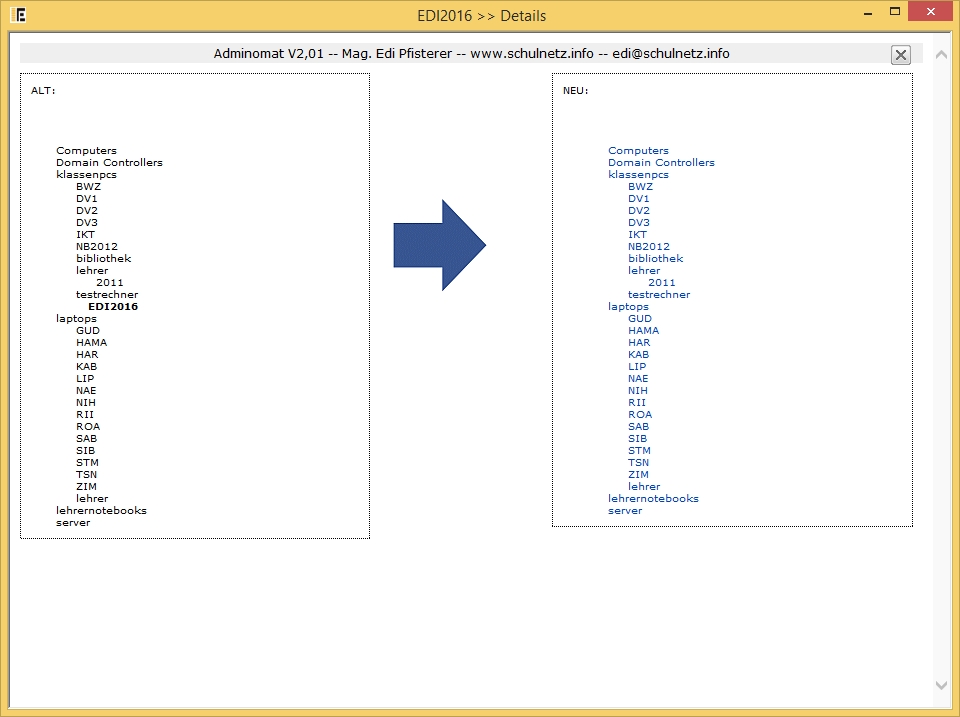
  • im Menüpunkt Datei findet sich
    move local PC to OU
    –> ein Mausklick weiter kann nun der Client einfach verschoben werden

Vorgangsweise:

Szenario: am Client ist ein beliebiger User angemelden, der über keine besonderen Rechte verfügt.
Wir möchten diesen User nicht abmeldet, auch nicht den Benutzer wechseln, weil:
wir wollen möglichst rasch wieder in unser Büro zurück  😉

  1. ADMINOMAT downloaden, .rar an beliebigen Ort (C:\ oder USB-Stick bzw. Netzlaufwerk) entpacken.
    Wichtig: es wird NICHTS installiert, ADMINOMAT läuft sofort – auf jedem Windows Client ab XP!
  2. Umschalttaste drücken + RECHTE Maustaste auf adminomat.exe ->
    Als anderer Benutzer ausführen
    –> User verwenden, der in der Gruppe der Domänen-Administratoren ist
  3. Menüpunkt DATEI -> Move local Client to OU
  4. verschieben -> fertig!

moveOU