Archiv der Kategorie: Software

Rollout .net Framework 4.7.1 für DigiCheck mit ADMINOMAT

Das für den DigiCheck nötige Programm setzt das .net Framework 4.7.1 voraus, das sich mittels unserer Software ADMINOMAT sehr einfach ausrollen lässt.

Zur Vorgangsweise:

0.) Den Offline-Installer herunterladen  und auf einem Netzwerkshare hinterlegen
1.) ADMINOMAT hier  downloaden
2.) PSEXEC downloaden und in den selben Ordner entpacken, in dem ADMINOMAT gespeichert wurde
3.) ADMINOMAT starten (auf einem beliebigen Rechner im Active Directory mit Domänen-Administratoren-Rechten) 4.) (sehr) kurz warten, bis das Active Directory bzw. der DHCP-Server eingelesen wurde
5.) OU in der Struktur links auswählen -> PSEXEC –>

/V /C „\\server\Share\NDP471-KB4033342-x86-x64-AllOS-ENU.exe“ /q /norestart

[Anm.: der Flag ‚/norestart‘ sollte natürlich weggelassen werden, wenn auf den Clients niemand arbeitet.]

5.) einen Kaffee trinken gehen –> fertig!

Anschließend die lt. Anleitung generierte ITS.Performer(xxx).exe auf ein Sharekopieren und per GPO auf die Clients verteilen.

Mit ADMINOMAT ein GPUPDATE initiieren und fertig wären wir auch schon.

Gebrauchte Lizenzen – eine echte Alternative zu Open Source

Bei steigender Budgetknappheit ist es nahe liegend, dass nebst der Kosten für Hardware und externes Consulting auch jene für Lizenzen in den Fokus rücken.

Selbstverständlich ist hier die Verwendung von OpenSource-Betriebssystemen eine veritable Alternative.
Meine jahrzehntelange Erfahrung im Bereich der Server-Administration, aber auch im direkten Kontakt mit Endbenutzern zeigen mir aber, dass die Kostenersparnis nur dann eintritt, wenn eine weitreichende Akzeptanz seitens der User vorhanden ist.

Dies inkludiert die Bereitschaft zur Aneignung neuer Kompetenzen in Eigenregie. Sobald diese Bereitschaft fehlt, kann der Schuss schnell nach hinten losgehen:
Die Schulungskosten steigen, die Motivation und Arbeitsleistung nimmt ab.

Oft scheitert die Idee des Umstiegs auf Linux-Betriebssysteme aber auch einfach an Spezialanwendungen, die Windows als Betriebssystem fordern.

Eine Lösung für die Problematik kann hier sicherlich in der Anschaffung von gebrauchten Lizenzen liegen.
Die Kosten der Anschaffung sinken – bei gleichzeitiger Akzeptanz der User, da sie mit der gewohnten Umgebung weiter arbeiten können.

Hinsichtlich der Legalität dieser Lösung gibt es bei Einhaltung einiger Tipps keinerlei Bedenken – es sind genügend Erkenntnisse der Höchstgerichte vorhanden!

Beachtet werden sollte lediglich, dass die Lizenzen von etablierten und seriösen Unternehmen erworben werden.

Empfohlen kann hier sicherlich die Firma USC mit Sitz in Deutschland werden, die sich seit Jahren als kompetenter Partner in Lizenzfragen einen guten Namen in der Fachpresse erworben hat.

Nebst dem übersichtlichen und umfangreichen Webshop für gebrauchte Software-Lizenzen finden sich auf der Website auch noch ein paar Tipps, wie man seriöse von unseriösen Angeboten unterscheiden kann.

Ein Blick auf deren Angebot sowie die Preisliste lohnt sich in jedem Fall!

Rollout Scribus in einer Domäne

Einer der einfachsten Wege, Scribus (und andere Software, die nicht als .msi daherkommt) auszurollen, ist mit dem Einsatz von ADMINOMAT möglich.

Vorgangsweise:
ADMINOMAT downloaden
PsExec downloaden und in den selben Ordner speichern, wo ADMINOMAT ist

Scribus downloaden und auf ein Share speichern

Vorgangsweise:

Adminomat starten -> betreffende PCs auswählen –> Schaltfläche „psexec“ ->
/V /C „\\Server\share\scribus146.exe“ -install

Beim jeweils angemeldeten User erscheint darauf hin die Installationsroutine (ohne dass er dabei lokale Admin-Rechte hat!) und klickt sich nun einfach durch…
(Anmerkung: falls kein User angemeldet ist, läuft das ganze auch!!! Der jeweils nächste User bekommt gleich nach dem Login die Installationsroutine auf den Desktop…)

Einfacher, rascher und kostengünstiger ist das kaum machbar…

Tipp: von ADMINOMAT gibt es eine kostenlose Testversion!

Rollout Flash Player 23 in einer Windows Domäne

Mittels ADMINOMAT lässt sich auch die derzeit aktuelle Version 23 des Adobe Flash Player ausrollen….

Downloadlink Flash Player: hier

Beischreibung der Vorgangsweise in diesem Artikel

Edit:
Aufgrund des Hinweises in den Kommentaren:
Bitte rollen Sie Flash Player 23 NICHT aus, dies wird nämlich von Adobe explizit seit Version 23 untersagt!
Ich wollte nur darauf hingewiesen haben…. Sie machen das Rollout auf eigene Gefahr! Es entspricht nicht den Lizenzbestimmungen von Adobe ist daher verboten!!!!


PDF erstellen mit webPDF

 Problem: Häufige Updates  Adobe Acrobat Reader

Am 19. 6. 2016 wurde die aktuellste Version [15.016.20041] von Acobe Acrobat (Reader) DC als optionales Update released. Sollte man die automatischen Updates nicht deaktiviert haben, werden User durch entsprechende Meldungen auf Updates hingewiesen, was uns AdministratorInnen wiederum Arbeit beschert.

Seit Anfang 2016 wurden bis zum heutigen Tag (Stand: 22. 6. 2016) 6 Updates angeboten, was für SystemadministratorInnen einen – für mich zumindest – inakzeptablen Mehraufwand bedeutet, den es zu vermeiden gilt.

Die Deaktivierung der automatischen Updates bzw. Unterdrückung der Meldung bringt hier nur bedingten Erfolg, da die zu den Updates führenden Sicherheitsrisiken bzw. Bugs dadurch nicht behoben werden.

Mir erscheint als einzig tragbare und wartungsfreieste Lösung ein zentralisierter Ansatz sinnvoll, dh, eine Serverlösung, auf die Benutzer zugreifen.

Aus Sicht des Datenschutzes müssen dabei Lösungen, die als Service im Web angeboten werden, vermieden werden, da unternehmensinterne Daten keinesfalls aus der Hand gegeben werden dürfen!

Wünschenswert wäre es also, eine Lösung zu finden, die folgende 3 Kriterien erfüllt:

  1. Keine Clientinstallation (um die bereits bekannten Probleme wie Updates etc zu verhindern)
  2. Daten dürfen das Unternehmen nicht verlassen
  3. Intuitive Handhabung für die BenutzerInnen

Lösung: PDF erstellen mit webPDF

Ich wurde nun fündig anhand der Lösung von WebPDF. Hier wurden konsequent die oben gelisteten Forderungen umgesetzt.

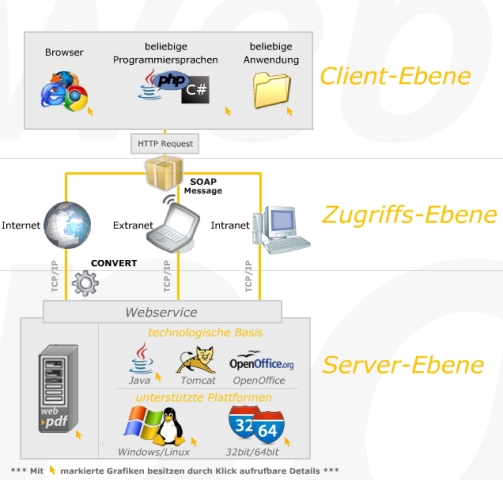
Das Konzept im groben Überblick:

Es wird auf einem beliebigen (auch virtualisierten) Rechner innerhalb der Infrastruktur WebPDF installiert (Betriebssystem ab Windows XP Pro bzw. Server 2003 bis Server 2012 R2 bzw. Linux) – und das wars auch schon!
Die BenutzerInnen greifen mittels Weboberfläche auf den Service zu, wodurch eine Clientinstallation entfällt! Darüber hinaus kann dieser Dienst natürlich auch – zb via VPN oder SSL – an verschiedenen Unternehmensstandorten genutzt werden. Zeitraubende Updates auf den Clients gehören damit der Vergangenheit an!

Da ein Bild mehr als 1000 Worte sagt:

webpdf_technical_concept_deu_ph

WebPDF arbeitet mit allen gängigen Dateiformaten, von Office-Dateien über Bilddateien bis hin zu Websites oder Mails, und erstellt daraus ein PDF. Mit an Board ist eine weiters eine PDF-OCR Funktion sowie die Möglichkeit, PDF-Dateien zu signieren.

Darüber hinaus gibt es für Entwickler entsprechende Schnittstellen, sodass aus selbst erstellten Anwendungen auch direkt auf den zentralen Service zugegriffen werden kann. Eine Integration in SAP, Exchange etc ist ebenfalls einfachst zu realisieren.

Interessant für zertifizierte Unternehmen ist auch, dass der ISO-Standard 19005-2:2012 (PDF/A-3) eingehalten wird!


Tool, um lokalen Client direkt am PC in eine andere OU im AD verschieben

Problem:
Es kommt manchmal vor, dass ein Client der falschen Organisationseinheit zugeteilt wurde.

Ein Verschieben wird meist dadurch vorgenommen, dass man sich remote zu einem Domänen Controller verbindet und diesen Client dann in „Active Directory-Benutzer und -Computer“ sucht bzw verschiebt.

Dies erschien uns recht umständlich und kostet außerdem Zeit (die wir lieber für andere Aktivitäten verwenden möchten…)

Daher waren wir auf der Suche nach einem Tool, das dies ohne Umwege direkt am jeweiligen Client ermöglicht.

Lösung:
ADMINOMAT hat seit der Version 2.01 folgende neue Features:

  • Der Name des Clients bzw dessen IP-Adresse wird direkt in der Titelzeile des Programms angezeigt
  • im Menüpunkt Datei findet sich
    move local PC to OU
    –> ein Mausklick weiter kann nun der Client einfach verschoben werden

Vorgangsweise:

Szenario: am Client ist ein beliebiger User angemelden, der über keine besonderen Rechte verfügt.
Wir möchten diesen User nicht abmeldet, auch nicht den Benutzer wechseln, weil:
wir wollen möglichst rasch wieder in unser Büro zurück  😉

  1. ADMINOMAT downloaden, .rar an beliebigen Ort (C:\ oder USB-Stick bzw. Netzlaufwerk) entpacken.
    Wichtig: es wird NICHTS installiert, ADMINOMAT läuft sofort – auf jedem Windows Client ab XP!
  2. Umschalttaste drücken + RECHTE Maustaste auf adminomat.exe ->
    Als anderer Benutzer ausführen
    –> User verwenden, der in der Gruppe der Domänen-Administratoren ist
  3. Menüpunkt DATEI -> Move local Client to OU
  4. verschieben -> fertig!

moveOU

Java 8 Update 73 ausrollen via ADMINOMAT anstatt GPO

Problem:
Java lässt sich seit Version 8 nur mehr sehr mühsam mittels Gruppenrichtlinie (GPO) ausrollen.

Lösung:
Anstatt dem Rollout mittels .msi und GPO verteilen wir das JAVA-Update nun per silent Installation per psexec und ADMINOMAT.

Voraussetzungen:
Es muss ein funktionierendes Active Directory vorhanden sein – und ihr seid Mitglied der Domänen-Admins!
a) psexec von Mark Russinovich – download zum Beispiel hier
b) adminomat – download hier

Vorgangsweise:
die nachfolgenden Schritte können auf JEDEM Client in der Domäne durchgeführt werden!
Einzige Einschränkung: ihr müsst als Domänen-Admin angemeldet sein

1.) Adminomat.rar downloaden entpacken an beliebigen Ort (auch USB-Stick o. ä.). Von dort startet das Programm ohne installation – und zwar auf jedem Client [ab Windows XP] und Server [ab Windows Server 2003] !

2.) psexec downloaden und in den selben Ordner entpacken, in dem auch adminomat.exe gespeichert ist.
Dies kann auch ein Ordner auf einem Netzlaufwerk oder einem USB-Stick sein

3.) Download der aktuellen JAVA-Version als Offline-Setup, zum Beispiel hier

4.) Java-Installationsdatei (zb jre-8u73-windows-i586.exe) auf ein Netzlaufwerk kopieren, auf dem zumindest alle User LESEN dürfen

5.) ADMINOMAT starten, einlesen der MAC- und IP-Adressen vom Windows-DHCP-Server bestätigen

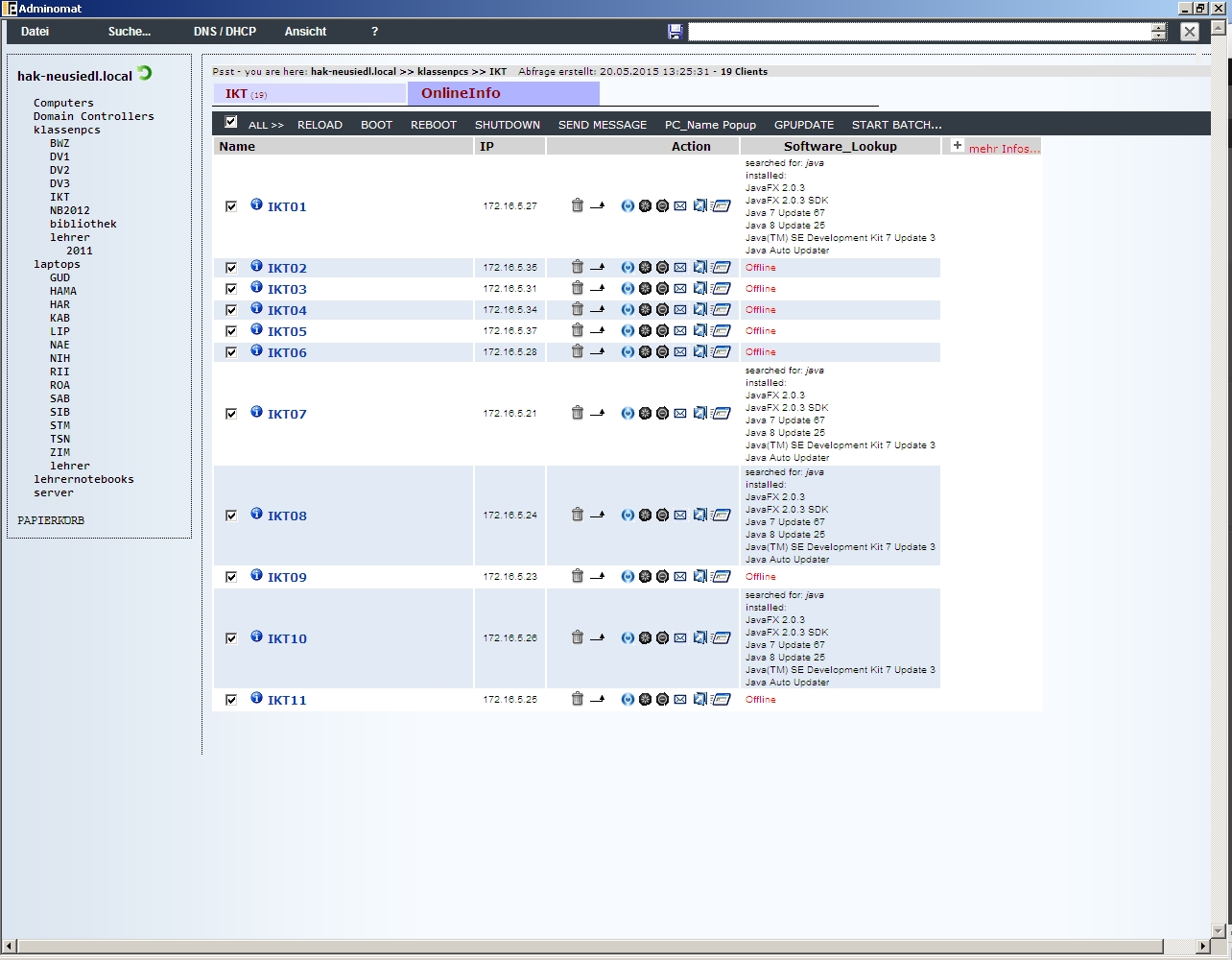
6.) Falls erwünscht, kann vorerst für eine gesamte OU eingelesen werden, welche JAVA-Version aktuell auf den Clients installiert ist:

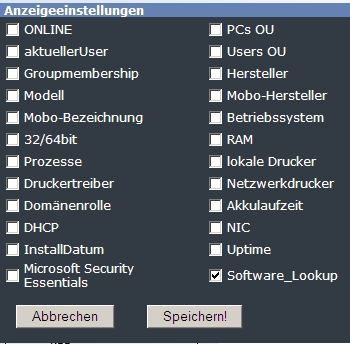
a) Ansicht anpassen bzw. erweitern um „Software_Lookup“

Auswahl: ONLINEINFO und die gesuchte Software eingeben (Platzhalter wie * wird automatisch ergänzt)

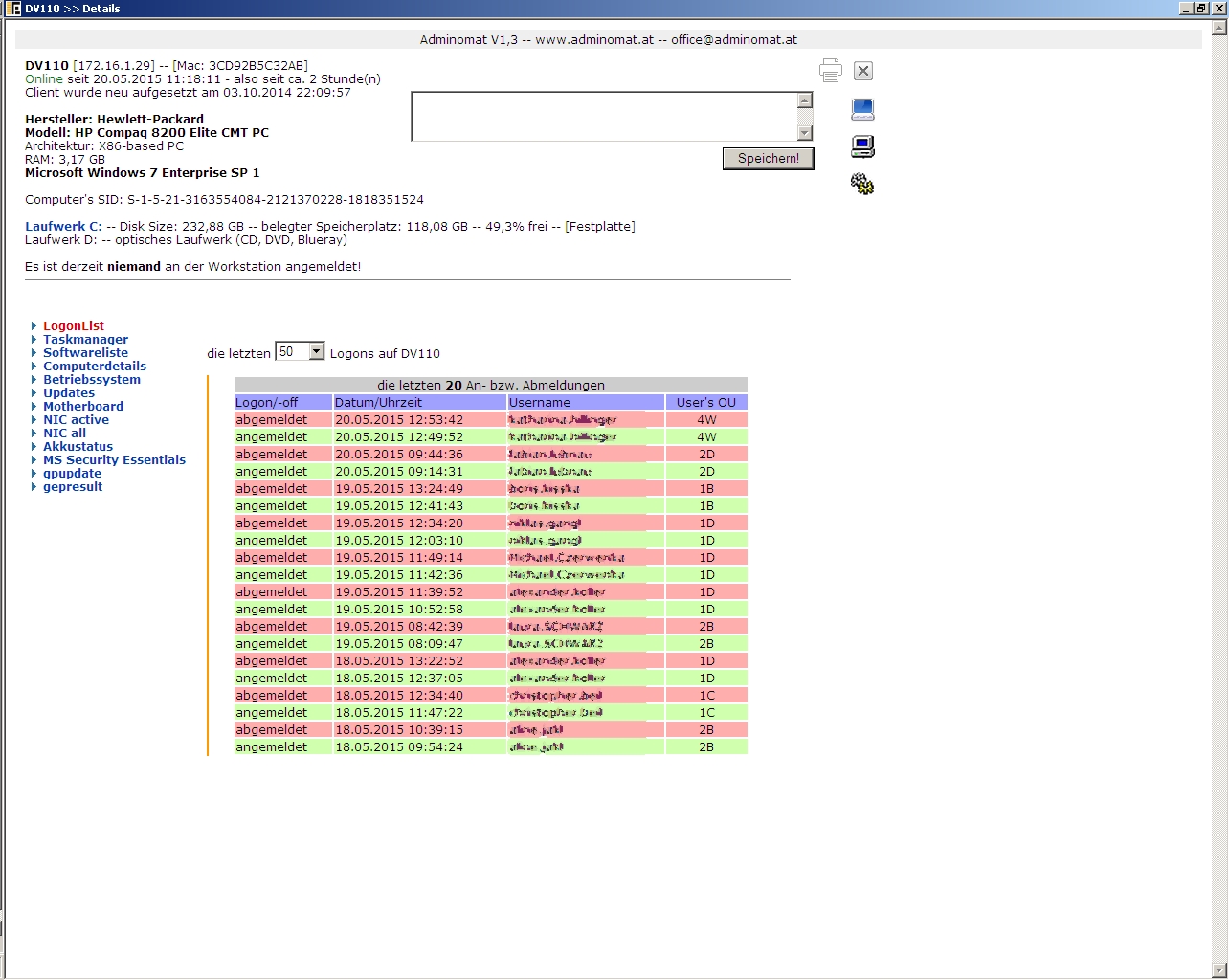
Detailansicht:
[auf diesen Clients sind offensichtlich mehrere Java-Versionen parallel am laufen…]

7.) Das Rollout starten:
a) Auswahl der gewünschten Clients, die das Update von JAVA erhalten sollten, in dem man Haken setzt
b) „psexec“ rechts oben auswählen
c) den Pfad zum Share mit der installationsdatei angeben inkl der nötigen Flags

Erklärung:

Flags, die zu psexec gehören MÜSSEN am Beginn eingegeben werden!
hier: /V /C [dadurch wird die jre-8u73-windows-586.exe zuerst zum Client kopiert, bevor sie gestartet wird]
WICHTIG: die Flags /s /i /d für psexec sind bereits im adminomat hinterlegt und müssen nicht mehr gewählt werden!!!

Flags, die zu eurer installations.exe gehören müssen NACH der Pfadangabe angegeben werden, hier /s [silent installation]

WICHTIG WICHTIG WICHTIG:
Der Pfad zu eurer instalations.exe MUSS unter Anführungszeichen sein – die Flags nach dem letzten Anführungszeichen!!!

In unserem Beispiel ergibt sich also:

/V /C "\\SERVER\share\jre-8u73-windows-i586.exe" /s

Dadurch führt ADMINOMAT für jeden gewählten Client dann folgendes aus:
psexec /S /I /D \\myClient  /V /C „\\SERVER\share\jre-8u73-windows-i586.exe“ /s

[Anm: dies kopiert die Datei jre-8u73-windows-i586.exe auf den Client (durch /V /C am Beginn eurer Eingabe) und startet anschließend die Silent-Installation (durch /s am Ende) von Java 8 Update 73]

Der angemeldete User bemerkt davon nichts!!!
Diese Methode funktioniert auch, wenn kein User angemeldet ist!

8.) nach ein paar Minuten Geduld kann kontrolliert werden, ob alle Clients das Update erhalten haben!
Siehe Punkt 6.) dieser Anleitung

9.) DEINSTALLATION alter Java-Versionen:

a) Erhebung der SID der zu entfernenden Java-Version, zb hier
bzw selbst am Client in der Registry suchen unter dem Tree
HKEY_LOCAL_MACHINE\SOFTWARE\Microsoft\Windows\CurrentVersion\Uninstall\{26A24AE4-…

b) psexec rechts oben erneut anklicken, anstatt den Pfad zur Setup.exe anzugeben, gebt ihr folgendes in das Popup von psexec ein:

zb für Java 7 Update 67

msiexec /x {26A24AE4-039D-4CA4-87B4-2F03217067FF} /qn /norestart

Dieser Befehl wird dann per psexec auf den ausgewählten Clients durchgeführt, und bewirkt die Uninstall-Routine der entsprechenden Version!

10.) Kontrolle:
(siehe Punkt 6.)

Abschließende Anmerkung:
während der Installation kann man bei Unsicherheiten, ob das Rollout beim Client auch gestartet wurde, folgendes machen:
a.) Detailansicht für den Client durch Klick auf den Namen starten
b.) Taskmanager links in der Ansicht starten

c.) es sollten für unser Beispiel 2 Prozesse gestartet worden sein:


letzter Tipp:
Diese Vorgehensweise funktioniert mit einer Vielzahl von anderen Rollouts ebenso!

Weiters kann mit dieser Funktion für ganze OU’s einheitlich eine Software gestartet werden, die mit dem Systemkonto „SYSTEM“ ausgeführt wird, dh, falls eine Software keinen Silent-Mode im Rollout unterstützt, können die angemeldeten User diese auch selbst ohne Admin-Rechte installieren!
 

Adminomat kann in der Version 1.3 auch installierte Software suchen

Seit Version 1.3 kann die von uns entwickelte Software „Adminomat“ auch installierte Software auf Clients im AD anzeigen.

Anlassfall war die Frage, ob eine ausgerollte Software per GPO auch auf allen Clients angekommen ist…
(also etwas sehr häufiges)

Alle anderen wirklich lässigen Funktionen von ADMINOMAT sowie der Download unter

http://www.adminomat.at/produktvergleich/

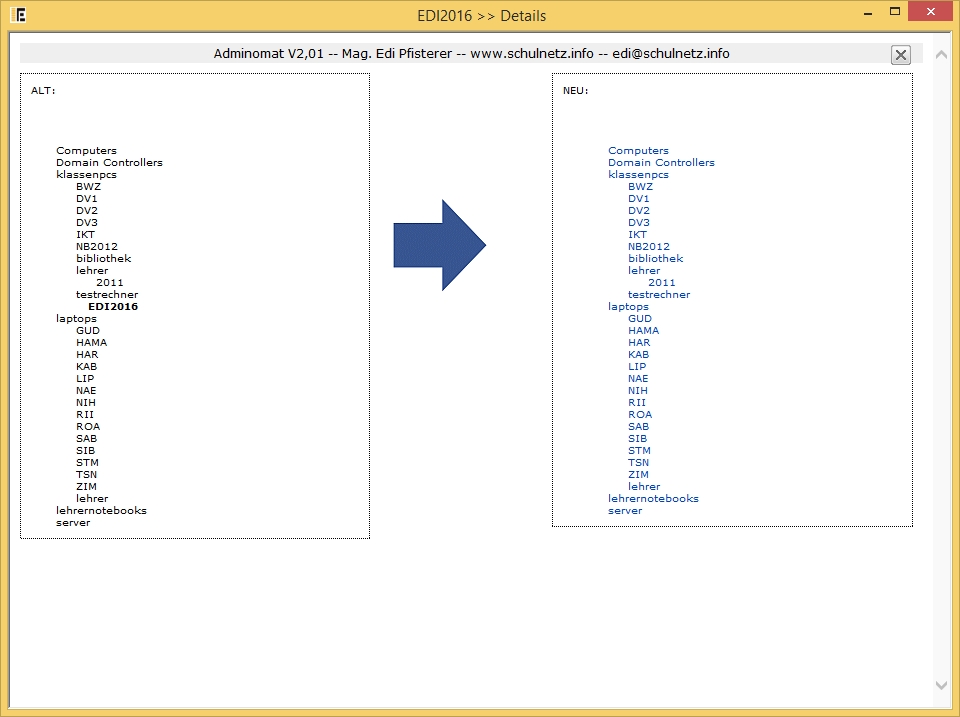
Und da ein Bild mehr als 1000 Worte sagt:
adminomatAdminomat_DetailsAdminomat_Anzeige

OuShutdown 1.2 ist fertig!

Introduction
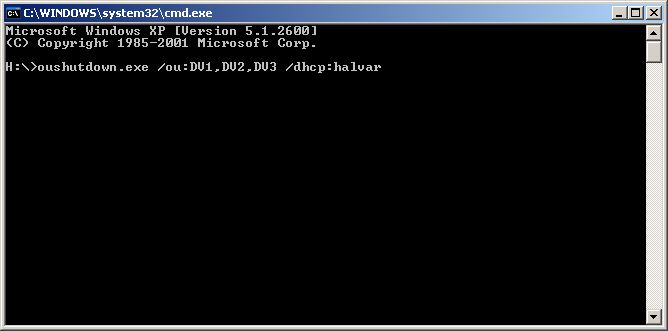
OuShutdown sammelt alle Clients einer oder mehrerer Organisationseinheiten eines Active Directory und fährt sie herunter (remote shutdown).
Sofern ein Windows DHCP-Server verwendet wird, können die Clients mittels eines Magic Pakets auch aus dem Standby „geweckt“ werden, bevor sie herunterfahren.
Das Tool kann entweder direkt in einer CommandShell oder als geplanter Task verwendet werden.

[OuShutdown is a Tool, that collects all members of 1 ore more Organizational Unit(s) within an Active Directory and starts a remote shutdown for all clients in that OU]

Runs on:
Client Windows XP oder höher
Server 2003 oder höher

Installation
Kopiere OuShutdown in Dein bevorzugtes Verzeichnis. Ein Doppelklick auf die Datei zeigt die Syntax an, die in einer Commandshell zu verwenden ist.
[Copy OuShutdown onto your executable path. Typing „OuShutdown“ displays its usage syntax. ]

Download:
OuShutdown.exe [[downloadcounter(oushutdown.exe)] x heruntergeladen]

Die Nutzung des Tools ist gratis – Vertrieb nur nach vorheriger Genehmigung durch mich!
[Usage is for free – All rights reserved by Edi Pfisterer]

Usage:
OuShutdown.exe /ou:Dv1,Dv2,Dv3 [/dhcp:servername]

DV1,DV2,DV3 steht für die OUs, in der alle Clients heruntergefahren werden sollten
optional: SERVERNAME steht für den Windows-DHCP-Server (zum Wecken aus dem Standby)

Tipp:
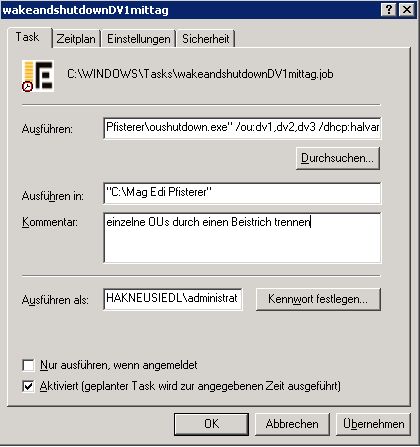
Wenn das Tool als „geplanter Task“ eingesetzt wird, dann müssen die Flags außerhalb der Anführungszeichen manuell eingetragen werden…

PS:
Zusatzfeature: In dem Ordner, in dem das Tool gespeichert wird, wird eine alleInfos.csv angelegt, die alle Clients  inkl. OU, IP-Adresse und MAC-Adresse beinhält…

Credits:
Dank an
Matthias Zirngibl [http://masterbootrecord.de/docs/wakeup.php] für die Verwendung seiner wake.exe

Additional Backgroundinformations:
– es muss eine funktionierende Windows Active Directory – Domäne vorhanden sein
– aus Sicherheitsgründen muss das Tool mit einer DomänenAdministratorenKennung ausgeführt werden.
– Das Tool funktioniert auch in Netzen, die in VLANs aufgeteilt sind.
– Clients, die in der OU „Computers“ sind, können nicht angesteuert werden!
– Bei Windows7-Clients muss bei der Netzwerkkarte „Allow this device to wake the Computer“ angehakt sein, damit der Client auch heruntergefahren werden kann, wenn er im Standby schlummert.

AD_Client_Controller in Version 1.3 erschienen

++++++++++++++++++++++++++++++++++++++++++++++++++++++++++++++
ACHTUNG: AD_Client_Controller wird nicht mehr weiterentwickelt!
Das Nachfolgetool (mit entscheidend mehr Funktionen) ist ADMINOMAT 
Infos hier bzw. download unter  www.adminomat.at
++++++++++++++++++++++++++++++++++++++++++++++++++++++++++++++

Der AD_Client_Controller ist ab sofort in Version 1.3 erhältlich

Änderungen:

  • Wake On Lan funktioniert nun in Infrastrukturen MIT und OHNE VLANS (bzw. auch bei fehlender Broadcastadresse)
  • Beim Start wird geprüft, ob unter www.schulnetz.info Updates verfügbar sind (Daher könnte nun die Firewall „anschlagen“, wenn man die Software startet…)
  • ein Popup weisst darauf hin, den DHCP-Server einzutragen (falls man die Software auf einem DC ohne DHCP startet)
  • Div. kleine Änderungen (die ich jetzt nicht im Kopf habe 😉
  • Es gibt jetzt (leider) eine EULA, die bestätigt werden muss

Download:
AD_Client_Controller.exe [[downloadcounter(AD_Client_Controller.exe)] x heruntergeladen]

Nähere Erklärungen siehe hier: Artikel